

 得间免费小说app
 黑岩阅读
黑岩阅读 番茄小说
番茄小说 影视仓tv99内置盒子版
 计算器应用锁
 影视仓去除内置广告
 酷漫星漫画
酷漫星漫画 中国篮球软件
 腾讯体育视频直播app
 影视仓去广告版
 QQ音乐小米版
 海心医生手机版
《maxhub》是由广州视臻信息科技有限公司打造的一款远程会议辅助工具。拥有扫码传屏,镜像同步,照片分享,音视频分享,文件互传,远程观看以及控制等功能,让大家在日常生活中可以更加分昂宝的组织和执行相关的会议,提高会议的效率,功能多多,需要就来下载吧!
软件介绍
MAXHUB是一款非常好用的远程会议辅助工具,软件可实现会议简单组织、便捷协作和有效执行,形成会议资产的沉淀,减少各个环节中的事务工作,让员工真正融入会议,充分释放团队的创造力,只要简单扫码,你就可以将内容分享到MAXHUB会议平板、MAXHUB传屏盒子,让信息展示更加便捷。
功能介绍
1、扫码、传屏码连接
2、镜像同步,手机画面实时同步至MAXHUB
3、照片分享,将手机上的照片同步至MAXHUB呈现
4、音视频分享,将手机上的音频、视频同步到MAXHUB上播放
5、远程观看及控制,远程观看MAXHUB的画面并同步控制
6、文件互传,MAXHUB和手机上的任意文件点对点双向互传
软件特色
【快速连接,入会效率更高】
1.随时随地快速连接
无论是近端会议室的成员,还是远端参与者,都可以通过MAXHUB动态唯一的连接码连接到会议平板上,形成会议组。
2.投屏显示不受线制
可连接MAXHUB会议平板电脑直接进行屏幕投影演示,自主开发稳定的屏幕传输技术方案,可独立选择多种屏幕投影模式。
3.自由切换文件共享
展示材料分别传输到会议平板电脑,并进行操作和播放演示。展示内容可以自由切换,使展示和报告更加灵活方便。
【无感记录,观点不遗漏】
1.会议录制,AI转写
打开会议录音功能,记录会议语音、共享数据和互动过程,支持通过语音识别和自然语言处理技术文本化录音内容,自动提取关键内容,总结重要会议结论。
2.共享数据,自然收集
自动收集会议共享的数据,共享参与者,会有沉淀。
3.批注书写,快速捕捉
会议注释内容,白板板书,截屏画面自然保存,灵光一闪的好想法也能快速捕捉。
【会后协调,一切都落地】
1.会后待办,轻松指派
会议结束后,待办公室可以很容易地分配给相关方,任务明确到人,使每次会议的结论都可以执行。待办公室可以跟踪,工作不遗漏,可视化跟踪任务的完成。
2.会议分享会议记录
5min完成会议纪要,一键分享与会者,不需要任何时间。
3.待办可跟踪,信息可管理
提供不同视图的查看能力,可视化地管理沟通信息和项目趋势,记录连续文件。
【团队合作,信息高效流通】
1.个人通知,高效流通
通知和回复会议组织、邀请和待办任务,有效传播信息,沟通不再依赖声音。
2.团队信息,安全可控
创建独家团队账户,可以设置信息查看范围,使团队信息更加安全。
maxhub投屏器使用方法
注册使用
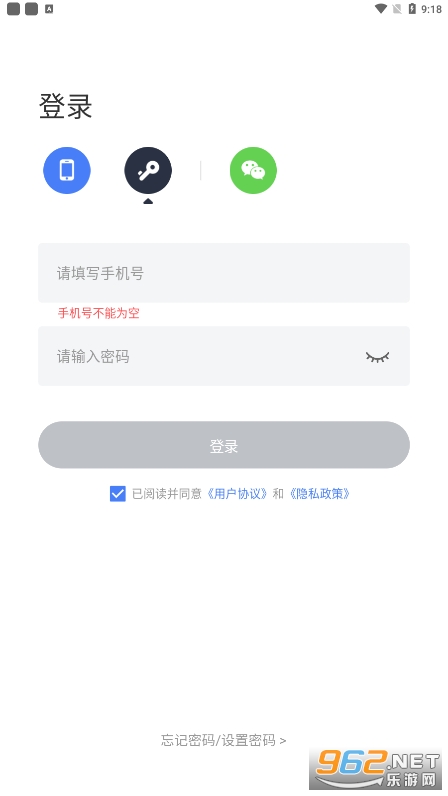
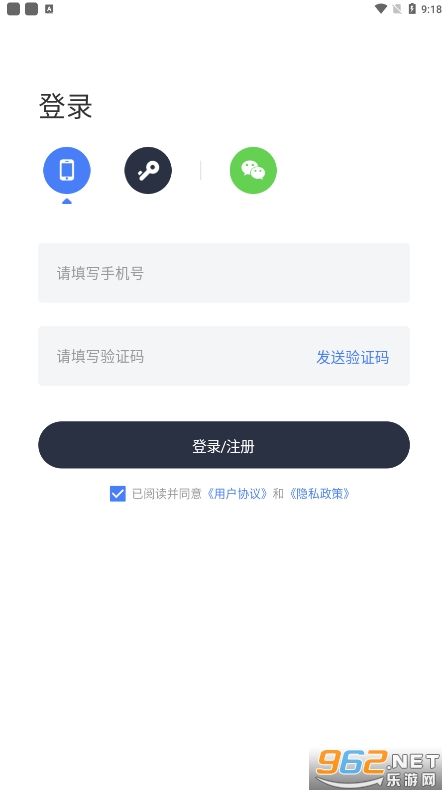
下载并安装完毕后,即可通过手机号码或个人进行注册。
注册完毕后,可选择已加入的团队进行登录,或者创建一个新的团队。创建团队后,可以进行资料共享及事项协作。
已有团队的,直接选择目标团队,点击进入,即可登录对应的团队空间中。
未加入任何团队的,在【个人头像】-【创建团队】,填写团队名称后即可成功创建团队,并可邀团队成员加入团队空间一起协作。
成员邀请
点击【个人头像】-【企业通讯录】-【邀请成员】即可复制邀请链接/二维码,进行成员邀请。
成员审批
点击【个人头像】-【企业通讯录】-【全部成员】即可点击通过/忽略成员加入团队申请。
如何连接MAXHUB会议平板
点击【连接】,输入目标会议室内MAXHUB会议平板上的连接码,确认【连接】,即可将个人设备与会议平板进行连接。连接成功后,在MAXHUB会议平板上,可以清晰看到当前连接上会议平板的人员情况。
若个人设备与会议平板均连接广域网时,连接成功后即可使用投屏/文件共享/录制/截屏等功能。
点击【断开】按钮,即可断开个人设备与MAXHUB会议平板的连接状态。【仅自己断开】为断开自己的设备与当前会议平板的连接,【结束会议】为断开当前所有参会人与会议平板的连接。并可以选择性将会议过程中产生的资料获取到沟通记录主题中,共享给相关人员。
共享文件并演示
在已连接状态中,点击【共享文件并演示】小工具或将目标文件直接拖拽至【共享文件并演示】区域中,即可将个人设备中的文件无线传输至会议平板进行展示。
选择目标文件,点击【播放】,即可在MAXHUB会议平板上进行播放演示,并可切换播放中目标文件。
在会议平板端,也可通过点击对应文件,灵活切换播放内容。
共享的文件资料将会自动收集方便归档,可通过点击对应的连接记录中的目标文件并操作一键获取,即可归档到目标沟通主题当中。
点击【文件加密】按钮,即可将共享的文件设置为加密模式,其他与会人无法通过连接获取该文件。
投屏
在已连接状态中,点击【投屏】工具,选择镜像投屏/窗口投屏,点击【开始投屏】即可将个人设备的画面无线传屏至会议平板端。
将光标悬浮在某一窗口中间时,点击【全屏独占】即可在多分屏投屏状态中,将多分屏模式切换为当前画面全屏播放模式。
在【设置】中进行【等比例显示】、【勿扰模式】、【反向触控】等投屏设置项选择。
会议录制
在连接状态中,点击【会议录制】,即可调用MAXHUB会议平板的麦克风进行会议过程录音,并且实时录制会议连接状态中,会议平板的画面,生成一份音视频文件保存在连接记录当中。
支持将录制内容文本化,并且可识别区分发言人。通过文本自动识别并提取会议重点,帮助更快速便捷地归纳会议重点,记录会议结论。
将语音转译为文本之后,可以根据需要选中目标内容,然后转移至沟通主题群组中进行再次的编辑和信息分享。
截屏
在连接状态中,点击【截屏】工具,即可将MAXHUB会议平板上批注内容、讨论资料,以截图形式获取,并保留在本次连接记录当中,可供获取并共享与会人。
除截屏内容之外,从会议平板端的白板板书内容也可以自动保存于连接记录当中。
音视频通话
选择【音视频通话】开会,点击【发起会议】即可通过【邀请成员】直接邀请当前团队通讯录内的成员,或直接通过复制会议号的形式,将会议信息共享给团队内外的与会人员。
选择【加入会议】后,即可通过相关方分享的连接码(会议码),加入到会议当中。
点击【开启屏幕共享】,可将所用设备的当前屏幕进行远程共享给其他与会人。【全员静音】可执行将全员进行静音处理,保证会议秩序。
预约会议
点击【预约会议】小工具,即可查看当前会议日程。点击预约会议,即可预约会议、预定会议室及邀请目标参会人,也可以设置会前提醒,避免会议遗漏。
点击开始【沟通记录-会前准备】,即可将文件或者会议目标等共享至该场会议的沟通主题当中,方便参会人提前进行会议资料共识,提升会中讨论效率。
每场预约会议都会生成一个专属视频会议码,并可以在已预约的会议中一键发起视频会议。
会议结束后,会中讨论生成的会议资料可一键获取至该场会议的沟通主题当中,方便后续的会后协作及会议资料存档。
沟通记录
创建一个沟通记录主题后,可以通过拖拽或者点击上传的形式共享文件,或者点击【链接】按钮,共享常用在线文档或网页链接。也可以点击【任务】工具,创建工作待办事项,并可以指定负责人员以及任务截止时间。减少口头任务分布,所带来的任务跟进记忆负担,以及任务负责人不明晰导致的工作无法如期完成的情况。
提供【笔记】工具,进行会议议程、会议结论等内容的编辑和相关方共识。
完成会议纪要整理及待办的分发之后,点击【共享】即可添加相关与会人,共享会议内容,或者以链接的形式分享内容。
在【搜索】工具中,可以依据关键词,检索相应的文件、任务、笔记等内容。也可通过【追踪】工具,找到对应类型的资料,以及跟进“发出的任务”、“收到的任务”,保证任务不遗漏,会会有落地。
反馈建议
可以通过点击个人头像,点击【反馈建议】,写明反馈问题或建议,并可根据实际需要上传相关图片。
小编点评
非常好用的投屏工具,里面包含了超多的内容,简单的操作方式,为大家的日常工作会议提供了帮助,让你可以更方便的管理,控制投屏,互传文件,十分简单,快来下载吧!
 Terabox
 Via浏览器国际版
 亿维云平台
亿维云平台
 手持弹幕应援
 行星视频
行星视频
 神奇充电
神奇充电
 小熊动漫
小熊动漫
 FlowxPro可视化天气预报
 中草药宝典
中草药宝典
 UC浏览器
UC浏览器
 讯飞输入法车机版
 X浏览器(XBrowser)
 Zapya快牙
 悬浮时钟带秒表
 GalleryVault照片保险箱(GCalculator)
 巧影视频制作(KineMaster)
 趣享相册拼图
 剪辑猫app免费版
 青柠设计app
 MosaicGraffiti马赛克消除器
 小猪短租
小猪短租
 海宁公交查询app
 国家电网e充电桩
 nv视频剪辑免费版
 吉公家兼职找活app
 EdifierConnect蓝牙耳机
 浙邮惠商户版
 todesk手机版
 Spotify软件
 小米浏览器
小米浏览器 新加坡打车软件grab中文版
 马来西亚打车软件app
 谷歌图书
谷歌图书 谷歌电子书阅读器
 闪速浏览器
闪速浏览器 语音王app
 安卓彩蛋
安卓彩蛋 闪速浏览器手机版
 儿时的街机游戏
 拼图游戏大全
 原神
原神
 生活实用APP