


 得间免费小说app
 黑岩阅读
黑岩阅读 番茄小说
番茄小说 影视仓tv99内置盒子版
 计算器应用锁
 影视仓去除内置广告
 酷漫星漫画
酷漫星漫画 中国篮球软件
 腾讯体育视频直播app
 影视仓去广告版
 QQ音乐小米版
 海心医生手机版
ivcam手机端是一款专为智能手机和电脑设计的视频通话辅助软件,ivcam手机端可以将智能手机摄像头作为电脑摄像头使用。通过IVCam,用户可以轻松地进行高质量的视频通话、在线会议和直播。IVCam支持Windows和Mac操作系统,兼容各种主流通讯软件,如Zoom、Teams、Skype等。
ivcam手机端使用方法
下载安装:点击下载IVCam的手机端和电脑端软件,按照提示进行安装。
注册登录:安装完成后,打开IVCam,用户需要注册一个账号并登录,以便使用更多的功能。如果不想注册,也可以直接使用软件的基本功能。
连接设备:在电脑端软件中,点击添加设备”按钮,选择手机端软件的名称进行连接。连接成功后,电脑端软件会自动识别并显示手机摄像头的画面。
视频通话:在进行视频通话时,用户可以选择使用IVCam作为视频源。在通讯软件的设置中,找到摄像头选项,选择IVCam作为摄像头设备即可。
远程控制:在手机端软件中,用户可以通过手势操作进行远程控制。例如,上下滑动手指可以切换前后摄像头,点击屏幕中央可以进行拍照或录像等操作。
ivcam手机端使用教程
iVCam 可以通过 USB 连接将视频从手机传输到电脑。

一、USB 驱动
如果手机连上电脑后不能被识别,请在电脑上安装手机的 USB 驱动。您可以直接安装官方手机助手,也可以根据手机品牌自行搜索下载安装,比如搜索华为手机 USB 驱动”。
驱动安装好后连接手机,根据选择您的手机会被识别为一个可移动磁盘 或 媒体设备。
二、USB 调试
在手机端启用 设置 > 开发人员 选项下的 USB 调试 选项。
对于 Android 4.2 及更高版本,默认情况下开发人员选项是隐藏的。可使用以下步骤打开:
1、在设备上,转到 设置 > 关于<设备>。
2、点按 7 次版本号以启用 设置 > 开发人员 选项。
3、然后启用 USB 调试 选项。
提示:您可能还会想启用保持唤醒”选项,以防止手机进入休眠状态。
如果不会设置,请根据您的手机型号搜索安卓打开USB调试模式”以获取更多信息。
三、USB 模式
手机通过 USB 连接电脑后,根据提示选择 传输文件 或 传输照片,而不是 仅充电。
运行 iVCam 客户端程序并稍等片刻,如果手机是首次连接,它将提示您是否允许 USB 调试:

选上 一律允许 后按 确认 便可正常工作了。
注意:这一步是必须的,如果手机上不能弹出这个确认框,请自行 搜索解决方法。
四、iVCam
如果手机已正确配置并在 USB 调试模式下通过 USB 连接到 PC,则 iVCam 将自动通过 USB 连接并传输视频。
内购说明
iVCam 有两种内购 – 【订阅】和【永久购买】:
一、年度订阅(苹果手机支持家庭共享)
– 基础版
– 高级版
您可以在 基础版 和 高级版 订阅之间切换:
基础版 → 高级版(升级):
苹果:支付高级版订阅费用后,您将立即升级并获得尚未使用的基础版订阅的部分退款;
安卓:支付了剩余订阅期两者之间的差价后,您将立即升级,同时结算周期保持不变。
高级版 → 基础版(降级):
将在高级版订阅期满后更新为基础版订阅。
注:此处仅供参考,具体的订阅升降级方案请以苹果和谷歌应用商店的相关政策为准。
二、永久版(苹果手机支持家庭共享)
购买后可永久无限制地使用所有功能。
请注意购买后无法取消,另外也没有必要更改到订阅模式。
如果您想从 订阅 模式更改为 永久版,请直接购买,但对于剩余的订阅,您将不会获得任何退款。
ivcam手机端功能特点
高质量视频:IVCam采用先进的视频编解码技术,确保视频通话的画面清晰、流畅,同时降低网络带宽消耗。
实时预览:IVCam可以在电脑端实时预览手机摄像头的画面,方便用户调整拍摄角度和焦距。
远程控制:IVCam支持手机端对电脑端的摄像头进行远程控制,包括拍照、录像、切换前后摄像头等功能。
音频传输:IVCam支持麦克风音频的传输,用户可以在通话过程中使用手机或电脑的麦克风进行语音输入。
自动亮度调节:IVCam可以自动检测环境光线,并根据需要调整手机摄像头的亮度,保证画面清晰可见。
多设备支持:IVCam支持同时连接多个设备,用户可以在不同设备之间自由切换,方便进行多任务处理。
无线连接:IVCam支持Wi-Fi和蓝牙两种无线连接方式,用户可以根据实际情况选择合适的连接方式。
ivcam手机端常见问题
对于 iOS:在系统设置中允许 iVCam 使用无线局域网;
对于安卓:允许 iVCam 应用使用 Wi-Fi;
确保 Windows 防火墙或其它安全软件没有禁止 iVCam 客户端使用网络,有必要的话暂时关闭它;
如果需要,在 Windows 上禁用 VPN 或 Proxy 之类的代理;
确保手机使用 Wi-Fi 上网,而不是移动网络;
确保手机与 PC 处于同一局域网内,连接的同一路由器,不要连接信号放大器 Wi-Fi;
路由器设置中关闭 AP 隔离,如果是访客模式的话要允许访问内网(具体如何操作请百度);
确保在 PC 上可以 Ping 通手机的 IP 地址;
确保 Bonjour 服务没有被禁用(由 iVCam 安装,您可以在 Windows服务”程序或任务管理器中启动它)。没有必要禁用,它不会占用多少资源;
如果 Bonjour 服务未安装或被禁用,请在路由器中允许 UDP 广播,iVCam 还可以通过 UDP 广播检测到 PC;
重启路由器试试看 ^_^
能检测到 PC,但无法连接?
首选请允许 iVCam 通过 Windows 防火墙 – 你可以把它添加到防火墙的允许应用列表中,或者暂时关闭它;
默认情况下,iVCam 将自动添加到此列表中,但有时会失败,如果 iVCam 不在列表中请手动添加。
安全软件比如 360 之类不要让它阻止 iVCam 使用网络,不知道怎么做的话就把它们先关掉;
如果需要,在 Windows 上禁用 VPN 或 Proxy 代理;
确保手机与 PC 处于同一局域网内,连接的同一路由器,不要连接信号放大器 Wi-Fi;
路由器设置中关闭 AP 隔离,如果是访客模式的话要允许访问内网(具体如何操作请百度);
可以检测到意味着它们在同一网络中,但有可能不在同一网段。比如,手机的IP地址是192.168.0.x,而 PC 的是192.168.1.x,可能他们不能互相连接。你可以通过搜索如何连接两个不同的网段”找到让它们可以连接的办法;
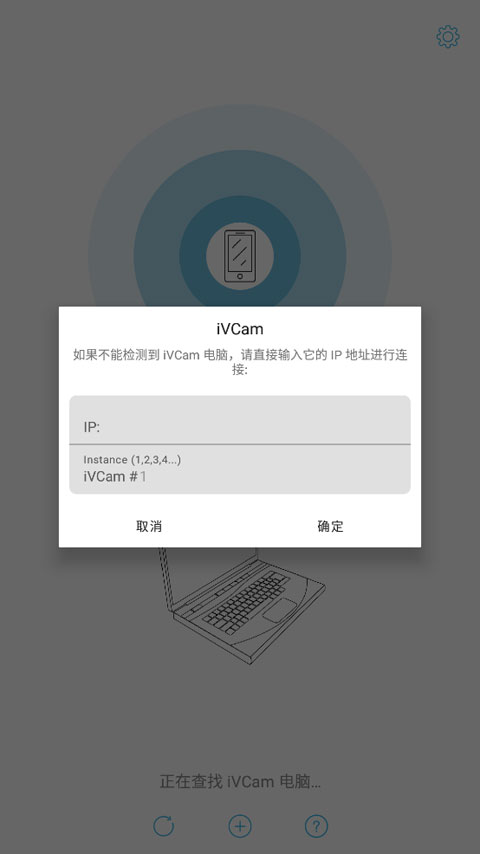
在 PC 端输入手机的 IP 地址进行连接(手机 IP 可以在 APP 选项设置最下方看到);
通过 USB 进行连接。
ivcam手机端优势
1、简单易用的客户端
功能强大,简约而不简单
2、无需设置,打开即用
搜索、连接、传输,全部自动完成
3、多实例支持
一台电脑多个ivcam,拍摄更多内容、更多细节,结合直播软件,让你的直播更专业,更精彩

 Terabox
 Via浏览器国际版
 Be My Eyes虚拟志愿者
 点点提醒事项(reminder list)
 谷歌相册app
 芒果在线
芒果在线
 优律师1.0.3
 折扣扣1.0.1
 2021北斗超清卫星地图33.2.9
 甄划算1.0.0
 百姓兼职1.0.0
 知衣v1.25
 拍照计数王1.1
 喵咕记账1.0
 至美相机手机版1.6.0
 暴走P图君表情包1.0
 卡音乐剪辑1.1
 小红书app8.15.0.5
 美团红包助手v1.8.6去广告版
 饭角app2.16.1
 听下音乐v1.5.7纯净版v1.5.7
 爱汉阴1.0.0
 惠输入法2.0.5
 美日生活2.0.2
 小燕窝1.0.3
 爱淘日记1.5.12
 浙邮惠商户版
 todesk手机版
 Spotify软件
 小米浏览器
小米浏览器 新加坡打车软件grab中文版
 马来西亚打车软件app
 谷歌图书
谷歌图书 谷歌电子书阅读器
 闪速浏览器
闪速浏览器 语音王app
 安卓彩蛋
安卓彩蛋 闪速浏览器手机版
 儿时的街机游戏
 拼图游戏大全
 原神
原神
 生活实用APP