


 得间免费小说app
 黑岩阅读
黑岩阅读 番茄小说
番茄小说 影视仓tv99内置盒子版
 计算器应用锁
 影视仓去除内置广告
 酷漫星漫画
酷漫星漫画 中国篮球软件
 腾讯体育视频直播app
 影视仓去广告版
 QQ音乐小米版
 海心医生手机版
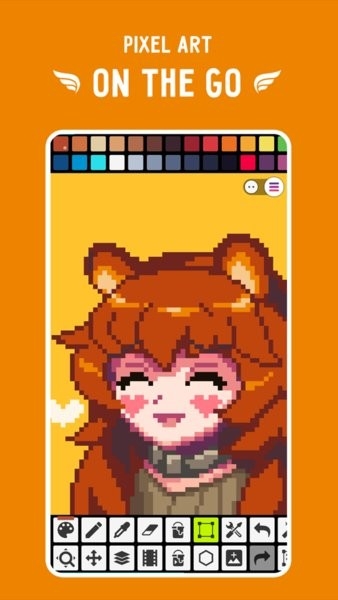
像素画板app是一款非常专业的绘画软件,采用全新的像素元素,通过各种颜色的像素方块进行绘制。你可以通过自己的想法来创造。有了强大的调色板,你可以画出不同的颜色,你可以在里面添加颜色,然后你可以通过详细的提示完成自己的绘画。
像素画板app特色
1、强大的像素绘画软件,提供了各种常见的像素方块,让用户可以自由选择并绘制色彩丰富的像素作品;
2、全面的调色盘,可以轻松选择和调整绘画所需的颜色,有着丰富多样的颜色选择,创造出独特、美观的像素作品;
3、图层功能,能够更好地组织和编辑绘画元素。通过使用图层工具,可以将不同的细节和部分分开绘制;
4、简洁易用的操作界面,通过直观的绘画工具和简单的操作按钮,可以轻松选择绘画工具、调整画笔大小、填充颜色等。
像素画板app教程
1、具体工具你们看着名字试一下就明白了,在你第一次点击该工具的时候会弹出该工具的介绍,记得看一看。当弹出提示时,点击下面的don’t show tips anymore”所有的工具提示类弹窗都会被关闭。我们从打开软件和关闭软件开始看起。

2、第一次打开软件会出现左侧的新建窗口,然后我们点击新建就会弹出右侧的建立工程。从上到下一次能够设置工程名称、画布尺寸(普通版最大储存为1024*1024)、预设尺寸(系统提供好的)、设置背景板的颜色、template”是样板的意思,其中设置好了动画样板、图层样板和基础字体(这个设置好之后会出现96帧动画,没啥用)。设置好之后,我们就可以点击创建开始我们的绘画了。

3、如果把图层和动画功能打开,我们会发现有四个设置:动画栏右侧的动画设置、菜单按钮左侧的工具设置、图层栏右侧的图层设置、工具栏最下方的软件设置。记得要到对应的工具设置中寻找想要的功能。比如说我想要删除图层们就要去图层设置中找,我想要调整动画速度,我就要去动画设置里找。
工具设置:举个例子来说:当我选择笔刷工具想要更换样式时(工具栏左侧倒数第三个),点击工具设置就可以选择我想要的笔刷,每种工具的设置都是不同的。
系统设置:在工具栏中最下面那一个,里面时关于软件的系统设置。里面可以设置主题、语言、绘图区的网格、背景颜色、调整工具栏中的位置等等设置。
最后我们来看一下菜单。点击这三个小横杠标志:

4、菜单中我们主要会用到上面的tabs,左列的新建、保存、预览,右列最下面的保存及退出。还有整个菜单栏右下角的小游戏机。
新建画布:就是前面提到的新建画布,我们所有的新建画布都会在tabs中显示。如果想打开其他画布就可以点击这里。
保存:就是导出我们画好的图片,其中可以选择图片格式、清晰度及名称等等·信息,详细我会在教程(二)中进行说明。预览则是能看到导出后的样子,当我们画完作品或草稿之后可以用这个功能看看作品的样子合不合适,
保存及退出:字面意义,点一下就退回到桌面了。当我们下次打开软件的时候,就会蹦出来我们最后保存的工程。
这应该是一个小彩蛋,点击菜单右下角那个背景是红色的小游戏机,点下右面的那个小按钮就可以玩贪吃蛇了。
像素画板app功能
1、线条
线条可说是像素艺术中最重要的元素之一。 线条应当是连续的,不可以有断点。否则,它们就会在你的图画中造成一种不和谐感。断裂的线条叫做锯齿现象。线条的粗细应当始终一致。并且,不建议同一根线条中存在 2 像素的宽度(有时存在例外)。想要在像素画板中画出完美的线条, 只需使用钢笔工具。
选中钢笔工具时,点击屏幕右下方的齿轮(设置按钮),其中有一个叫做Pixel Perfect Line Draw (绘制完美线条)的选项,这个功能默认是关闭的。打开这个功能之后,你就可以随手绘制出完美线条了。然而,这个功能仅能用于1像素宽的线条。

2、抗锯齿
抗锯齿是一种用于像素艺术中消除锯齿效果的技术。该方法应用于特殊的双像素,其功能是平滑不平整的边缘。你可以平滑物体的内部和外部边缘。并不总是要求使用抗锯齿,特别是在简单的绘图中,但是在你绘制更加高级的像素美术时,这个功能值得考虑。

3、抖色
抖色是像素绘画中的一类渐变,由相互交错的两种像素点构成。最受欢迎的抖色模式是棋盘型抖色。 抖色可以使用两种颜色来创建出第三种颜色的视觉效果。像素画板也拥有Dithering Pen工具用以创建类似的光影效果。你还可以从笔刷界面找到一些经典而实用的笔刷配置。

4、条形渐变
条形渐变是一种错误的渐变,由同一颜色但亮度(值)不同的两条或多条线条组成。使用渐变时最好使用HSV(色相,饱和度,值)颜色模式。你可以在拾色器中切换RGB/HSV颜色模式。顺便说一下,Pixel Studio有渐变工具来绘制正确的渐变。

5、色彩
初学者最常犯的错误就是尽可能选择明亮的颜色,还有条状渐变 (请看上一节)。 颜色之间的反差不仅可以使用亮度来表现,也可以使用色调。为了使绘图过程更快,效果更好,你可以使用现成的调色板。 最著名的调色板来源之一是 lospec.com/palette-list(该网站国内可访问,英语界面不会过多影响你的使用)。在像素画板中你可以从 RGB (红,绿,蓝) 颜色模式切换到 HSV (色相,饱和度,明度)模式 , 这可以帮助你选择正确的颜色。

6、光影
像素绘画中的光影和经典绘画中的光影做法相同。你需要根据以下信息找到光照来源:
反射 (一个物体在其它光滑物体表面的镜像)
高光 (物体上面最为明亮的部位)
阴影 (与高光相对,是物体上面因为无法得到光照而显得较为阴暗的部位)
投影 (关于另一个次要物体的部分,因为主要物体遮住了它,所以光线没有照到它)

7、像素动画
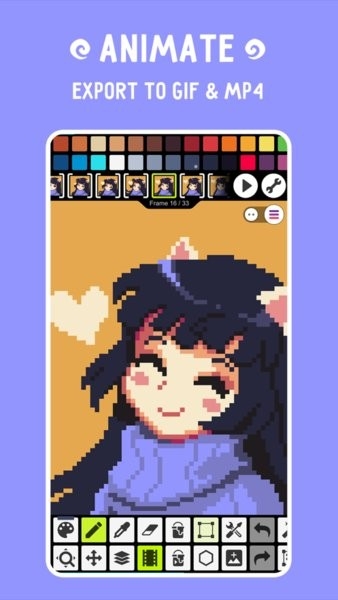
正如其它动画一样,像素动画由帧组成。 帧之间的间隔时间越短,动画看起来就越平滑。如果你想要为你的角色创作较为繁复的动画 , 可以将角色的身体部位分为不同的图层(译者说:这也正是Spine、live2d等技术使用的方法)。 利用分开的身体部位创作动画更加容易,不会让你在一帧一帧的绘画中抓狂。您可以将动画保存为.gif格式。然后你可以把它转换成其他视频格式。您可以使用像素画板创建动画,然后将它们保存为GIF。

8、如何创作像素画
一切始于灵感。 首先你需要有一个灵感, 拥有灵感之后你才能在像素画中把它表现出来。因此,最好先画一个草图。你可以先画一个轮廓 - 在像素画布上先描摹出大致的轮廓,或者把它画在纸上或者图形编辑器上,然后将其粘贴到像素编辑器 (一般的像素化软件都会有粘贴一个图层的功能,这个功能在这里面也有) 然后开始勾勒细节。最后你需要将图片存储为适当的尺寸,然后导出它。

像素画板app测评
1、针对艺术家和游戏开发者设计的全新像素艺术编辑器,以简洁、快速和便携为特点而开发
2、无论您是新手还是专业人士,随时随地都能创造令人惊叹的像素艺术作品,满足各种创作需求
3、提供图层支持、动画制作以及其他实用工具,只需释放您的创造力,即可构建引人注目的艺术作品
4、能够在任何时间、任何地点进行创作,从而更加便捷、省时,让创作体验更为轻松
 Terabox
 Via浏览器国际版
 Be My Eyes虚拟志愿者
 点点提醒事项(reminder list)
 谷歌相册app
 芒果在线
芒果在线
 优律师1.0.3
 折扣扣1.0.1
 2021北斗超清卫星地图33.2.9
 甄划算1.0.0
 百姓兼职1.0.0
 知衣v1.25
 拍照计数王1.1
 喵咕记账1.0
 至美相机手机版1.6.0
 暴走P图君表情包1.0
 卡音乐剪辑1.1
 小红书app8.15.0.5
 美团红包助手v1.8.6去广告版
 饭角app2.16.1
 听下音乐v1.5.7纯净版v1.5.7
 爱汉阴1.0.0
 惠输入法2.0.5
 美日生活2.0.2
 小燕窝1.0.3
 爱淘日记1.5.12
 浙邮惠商户版
 todesk手机版
 Spotify软件
 小米浏览器
小米浏览器 新加坡打车软件grab中文版
 马来西亚打车软件app
 谷歌图书
谷歌图书 谷歌电子书阅读器
 闪速浏览器
闪速浏览器 语音王app
 安卓彩蛋
安卓彩蛋 闪速浏览器手机版
 儿时的街机游戏
 拼图游戏大全
 原神
原神
 生活实用APP