


 得间免费小说app
 黑岩阅读
黑岩阅读 番茄小说
番茄小说 影视仓tv99内置盒子版
 计算器应用锁
 影视仓去除内置广告
 酷漫星漫画
酷漫星漫画 中国篮球软件
 腾讯体育视频直播app
 影视仓去广告版
 QQ音乐小米版
 海心医生手机版
VMware虚拟机软件提供了云计算和硬件虚拟化的解决方案。它可以将一台实体计算机的硬件资源虚拟化,从而在一个物理环境中运行多个独立的操作系统和应用程序。VMware虚拟机软件具有强大的性能和灵活性,广泛应用于软件测试、系统备份、服务器虚拟化等领域。
VMware虚拟机简介
VMware虚拟机软件是一款强大而灵活的虚拟化软件,可以帮助用户充分利用硬件资源,提高系统的稳定性和安全性。无论是个人用户还是企业用户,都可以从VMware虚拟机软件中获益。
VMware虚拟机优势
VMware虚拟机软件的核心技术包括硬件虚拟化、动态分区、内存管理等。硬件虚拟化技术使得虚拟机可以在一台实体计算机上模拟出多台PC,每台PC可以运行不同的操作系统和应用程序。动态分区技术可以根据虚拟机的负载动态调整分配给虚拟机的硬件资源。内存管理技术可以确保虚拟机之间不会互相干扰,保证系统的稳定性和安全性。
VMware虚拟机软件提供了多种类型虚拟机,如全虚拟机、半虚拟机、裸金属虚拟机等。全虚拟机可以模拟出完整的硬件系统,支持多种操作系统和应用程序。半虚拟机需要依赖于宿主机的操作系统,只能支持特定的操作系统和应用程序。裸金属虚拟机可以直接安装在物理硬件上,不需要宿主机操作系统,具有更高的性能和稳定性。
VMware虚拟机使用方法
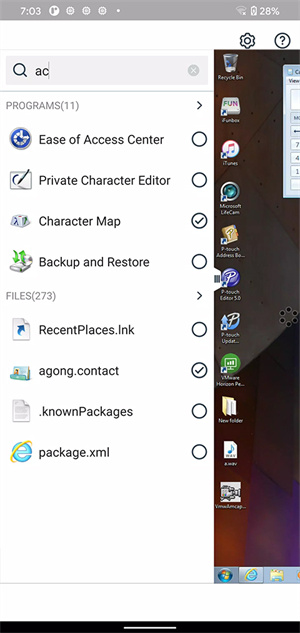
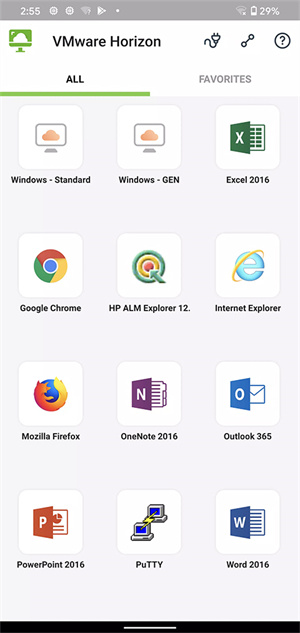
1、进入之后这个就可以是的系统了,可以在这里对这些软件进行操作。

2、虽然在这里没有电脑上那么方便,但是也算是麻雀虽小五脏俱全了,基本上的功能都有。

3、这个就是已经创建了系统了,在这里就可以进行正常的一些软件操作了。

VMware虚拟机常见问题
如何安装VMware Horizon客户端?
答:在官网下载VMware Horizon客户端,并根据操作系统类型进行安装。
如何登录VMware Horizon?
答:启动VMware Horizon客户端,输入服务器地址和用户名/密码,点击登录”即可登录。
如何访问虚拟桌面?
答:在VMware Horizon客户端中选择虚拟桌面,点击连接”即可访问。
如何退出虚拟桌面?
答:在虚拟桌面中点击开始”按钮,选择注销”即可退出虚拟桌面。
如何更改虚拟桌面分辨率?
答:在虚拟桌面中点击开始”按钮,选择设置” > 系统” > 显示” > 高级显示设置”,然后更改分辨率即可。
 Terabox
 Via浏览器国际版
 librerapro阅读器
 熊猫日记
熊猫日记
 android auto本
 安卓auto
 闪速浏览器
闪速浏览器
 点点事项提醒app
 小雨提醒事项app
 三星藏文输入法手机版
 AudioEditor中文版
 小视频无水印解析app(イケ★ボーイ)1.0.1
 免root版烧饼修改器3.1
 火箭清理助手1.0.0
 番茄修图相机1.1
 软焦自拍相机1.0.1
 万能激活码生成器20220.4
 配音侠app1.8.2
 指尖实况天气7.1
 A盾牌2.0.2
 小忍软件库1.0.0
 蛋播音乐纯净版
 2021香肠派对糖果修改器1.36.00
 秋颜软件库1.0
 自动点击1.1
 浙邮惠商户版
 todesk手机版
 Spotify软件
 小米浏览器
小米浏览器 新加坡打车软件grab中文版
 马来西亚打车软件app
 谷歌图书
谷歌图书 谷歌电子书阅读器
 语音王app
 安卓彩蛋
安卓彩蛋 闪速浏览器手机版
 儿时的街机游戏
 拼图游戏大全
 原神
原神
 生活实用APP