

 得间免费小说app
 黑岩阅读
黑岩阅读 番茄小说
番茄小说 影视仓tv99内置盒子版
 计算器应用锁
 影视仓去除内置广告
 酷漫星漫画
酷漫星漫画 中国篮球软件
 腾讯体育视频直播app
 影视仓去广告版
 QQ音乐小米版
 海心医生手机版
《MomoTalk桃信对话生成器》由B站知名UP星時Honoki匠心打造,专为二次元爱好者设计。在这里,每位用户都能化身为老师,挑选心仪的二次元角色作为学生,自由定制对话内容,创作独一无二的聊天动图。支持一键分享功能,感兴趣就来下载吧!
momotalk聊天记录生成器介绍
在该软件中,各位老师可根据自己需求自行选择“发送”和“追加”消息,其中第二条消息即为“追加”到第一条消息之后,且软件支持图片发送(支持包括但不限于png、jpg、gif、webp等多种图片格式)各位老师可在此高度定制化自己的Momotalk需求。
各位老师可在本软件构建高仿游戏内风格的Momotalk,软件也将字体仿照游戏内风格,并且各位老师可在此构建多语言版本,该字体支持[简体中文]、[繁体中文]、[日本语]、[韩语]、[英语]等多种语言。
momotalk聊天记录生成器特色
特色的学生AI效果
本软件支持ai,各位老师可通过获取KEY解锁AI对话的功能,来调教自己的专属学生。本功能API来源自【GITHUB项目】,各位老师也可为项目点一个Star支持作者。
效仿游戏的播放效果
对游戏内的学生发送消息的效果进行复刻,以及回复效果的实现,且可以自行调节播放速度。软件且提供分段截图功能,各位老师可选择每隔N条消息进行一次截图,或将整个聊天裁剪成N张图。
聊天功能的实现
在软件中,各位老师可发送诸如“回复”“羁绊故事”“旁白”等样式。与游戏内不同的是,“回复”效果的选项不仅限于2条。
momotalk聊天记录生成器优势
1.自定义角色:老师可在软件中自定义自己的学生加入对话。
2.保留历史记录:软件将在卸载之前将记录长期保存在各位老师的手机之中。
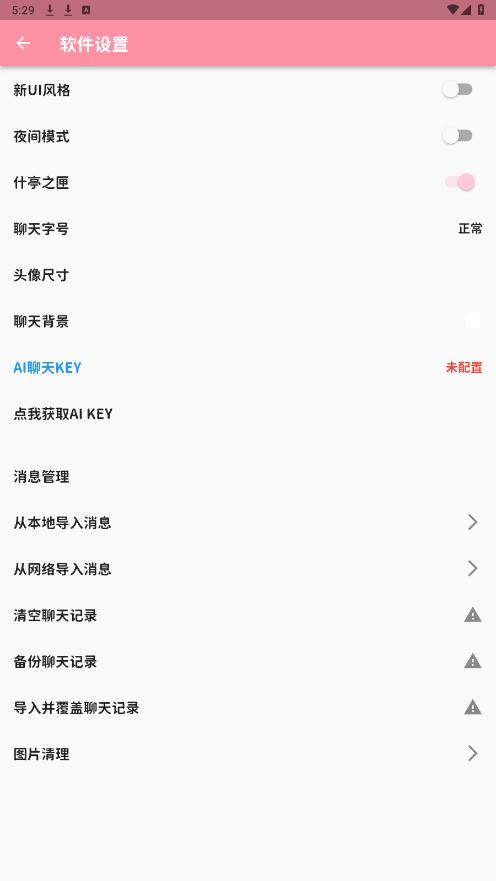
3.自定义背景颜色等其他功能就交由老师们自行探索了...
momotalk怎么用
在讲解聊天界面的使用之前,希望各位老师能先行了解【消息盒子】和【消息】的概念,即一整个对话为【消息盒子】,消息盒子内的单条信息即为【消息】
消息盒子与消息
之后对聊天界面进行介绍
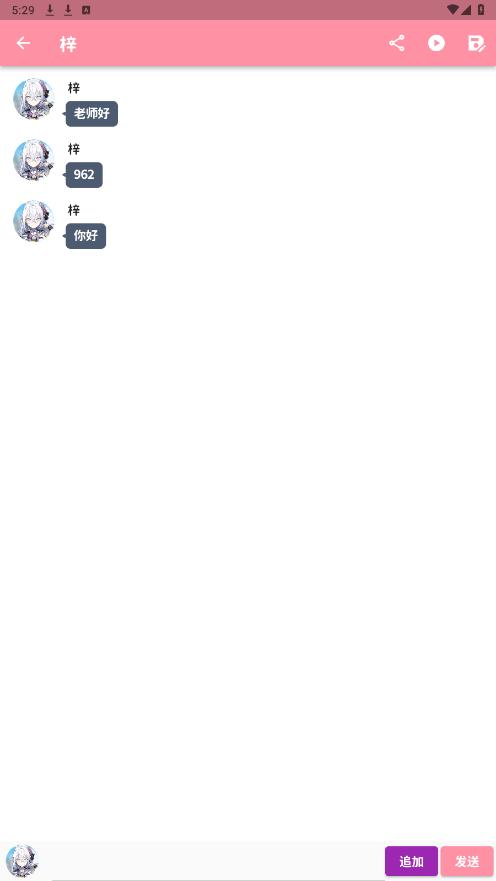
聊天界面上
播放消息:对已添加的消息仿照游戏内的播放效果,进行播放(后续版本将更新遇到选项暂停的效果)
保存图片:对已添加的消息进行长截图并自动保存到相册(确保软件已获取相应权限)
聊天界面下
学生头像:显示当前发送信息的学生,单击后即可展开功能栏
输入框:消息输入的位置
追加按钮:将输入的消息“追加”到最新消息盒子的最后一条消息处
发送按钮:新建一个消息盒子发送
追加效果
发送效果
注意:当你选择其他学生后点击追加,即使最后一条消息盒子的发送者与当前选择学生不同,仍然会向最后一条消息盒子内的添加
功能栏介绍:
当单击学生头像后,将会展开功能栏,如图
功能栏
功能栏目前有四个图标,依次是
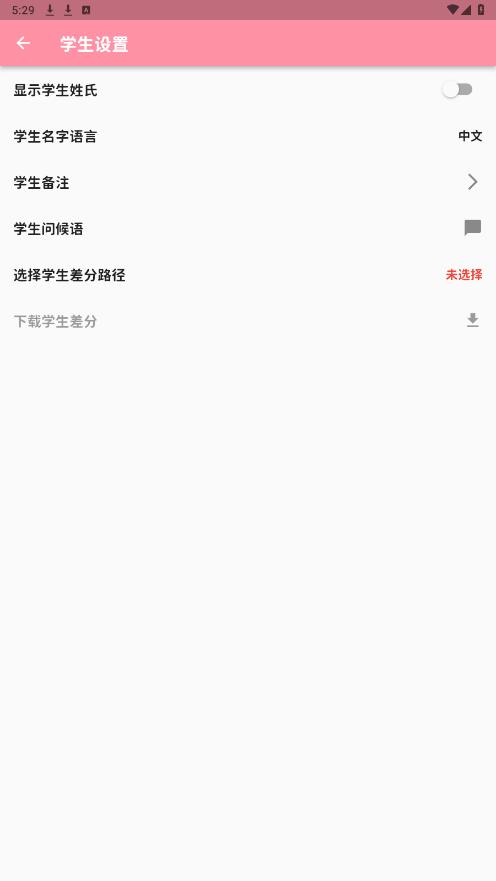
表情差分:将会弹出目前已选择的学生的表情差分(从本地获取,需自行下载)
图片选择:发送手机相册或目录内的图片(如何发送相册:点击图片进入文件选择器后,点击左上角形如“三”的图标,即可在左侧列表找到相册选项)
聊天功能:点击可选择特殊对话形式,例如:旁白、选项回复、前往羁绊故事等
社团表情:点击后将选择社团表情,若本地内没有,则会提示下载(请确保软件已获取相应权限)
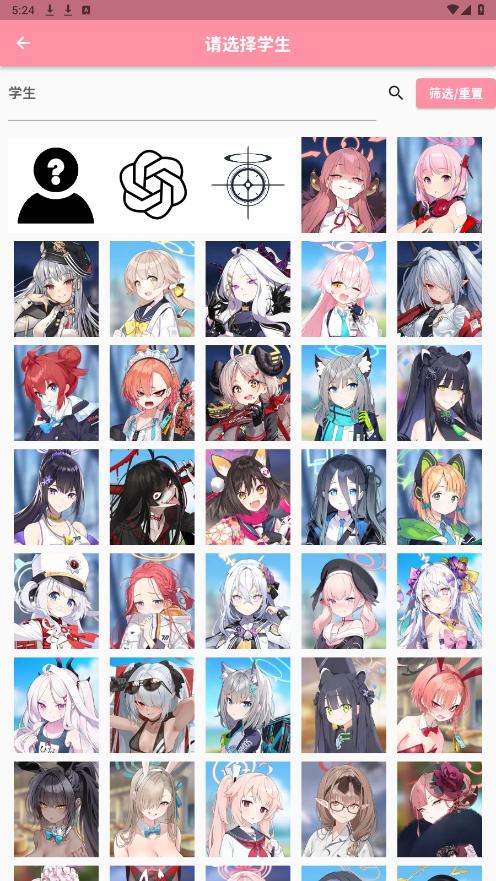
功能栏底部为常用学生,点击+号后即可开始选择学生,选择后的学生将会出现在底部,再次点击将会切换目前的发言学生。如果选择的为夏莱的Logo,则代表老师,消息将会出现在界面右边
更改发言学生
老师发送效果
之后可点击右上角的播放按钮将会弹出对话框,填写信息后即可开始演绎对话
播放对话框
取消勾选后,将不会有播放标题。可选择起始播放条数和终止播放条数。填写时间间隔来控制播放消息的速度(1秒等于1000毫秒)
播放效果
对消息以及消息盒子的手势
1.消息盒子
长按:弹出对话框,询问是否删除消息盒子,删除即为删除整个消息盒子。此操作无法撤销,请谨慎操作
2.消息
双击:双击消息盒子内的消息后,会弹出编辑对话框(如图),各位老师可进行如下操作
编辑对话框
发送者:点击头像后将从“常用学生”中选择,更改整个消息盒子的发送者,更改效果如下:
更改发送者效果
删除:单击删除后,将会从消息盒子内删除当前选择的消息(即双击的那一条消息),若消息盒子内的消息数为0后,则删除消息盒子
插入:单击插入后,将会把输入框的内容插入到当前选择的消息后一条
编辑:单击编辑后,将会把输入框的内容更改到当前选择的消息
旁白、回复选项、羁绊故事的使用
旁白
展开功能框后,单击齿轮图标,选择带有“旁白”字样的头像,若输入框左侧的学生头像变成旁白后,即可选择成功。之后在输入框内的输入消息内点击“发送”按钮即可
注意:发送旁白后,追加按钮将会被禁用(代表旁白不允许被追加),当最后一个消息盒子不再是旁白后,追加按钮将会解禁
旁白效果
选项回复
展开功能框后,单击齿轮图标,选择带有“回复”样式的头像,若输入框左侧的学生头像变成回复后,即可选择成功。之后在输入框内的输入消息内点击“发送”按钮即可。回复按钮仍可被追加且不限制次数
回复效果展示
羁绊故事
展开功能框后,单击齿轮图标,选择带有“羁绊故事”样式的头像,若输入框左侧的学生头像变成羁绊故事后,即可选择成功。之后在输入框内的输入消息内点击“发送”按钮即可
注意:发送羁绊故事后,追加按钮将会被禁用(代表羁绊故事不允许被追加),当最后一个消息盒子不再是羁绊故事后,追加按钮将会解禁。且羁绊故事将会限制字数为14字以内
羁绊故事效果展示
旁白、回复选项、羁绊故事等特殊回复均有【双击】编辑的手势,各位老师可通过双击修改其错误的内容
momotalk怎么聊天
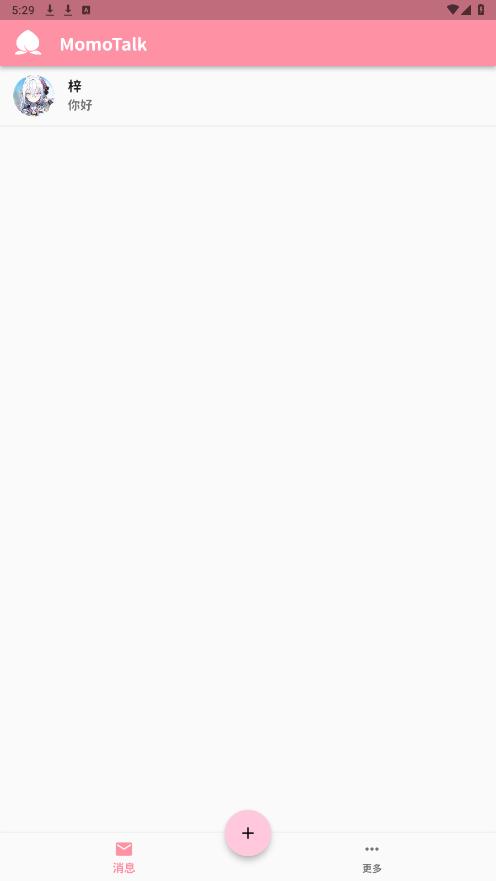
打开MomoTalk app,点击中间的+
点击一个想要聊天的学生
选择该学生,进入聊天界面
即可开始聊天
小编点评
b站up星時Honoki自制软件,每个用户在这里都是老师的角色,可以选择一个二次元角色作为学生来调教,自定义对话,制作聊天动图,支持分享。
 Terabox
 Via浏览器国际版
 亿维云平台
亿维云平台
 手持弹幕应援
 行星视频
行星视频
 神奇充电
神奇充电
 小熊动漫
小熊动漫
 FlowxPro可视化天气预报
 中草药宝典
中草药宝典
 UC浏览器
UC浏览器
 讯飞输入法车机版
 X浏览器(XBrowser)
 Zapya快牙
 悬浮时钟带秒表
 GalleryVault照片保险箱(GCalculator)
 巧影视频制作(KineMaster)
 趣享相册拼图
 剪辑猫app免费版
 青柠设计app
 MosaicGraffiti马赛克消除器
 小猪短租
小猪短租
 海宁公交查询app
 国家电网e充电桩
 nv视频剪辑免费版
 吉公家兼职找活app
 EdifierConnect蓝牙耳机
 浙邮惠商户版
 todesk手机版
 Spotify软件
 小米浏览器
小米浏览器 新加坡打车软件grab中文版
 马来西亚打车软件app
 谷歌图书
谷歌图书 谷歌电子书阅读器
 闪速浏览器
闪速浏览器 语音王app
 安卓彩蛋
安卓彩蛋 闪速浏览器手机版
 儿时的街机游戏
 拼图游戏大全
 原神
原神
 生活实用APP