


 得间免费小说app
 黑岩阅读
黑岩阅读 番茄小说
番茄小说 影视仓tv99内置盒子版
 计算器应用锁
 影视仓去除内置广告
 酷漫星漫画
酷漫星漫画 中国篮球软件
 腾讯体育视频直播app
 影视仓去广告版
 QQ音乐小米版
 海心医生手机版
office lens官方版是有微软开发打造的一款专业的商务办公软件应用,使用非常简单易操作,随时都能进行手机与pc端的连接与传送分享,快来试试吧!有需要的朋友们,欢迎大家来下载使用哦!
officelens安卓版介绍
Office Lens可以剪裁、强化白板和文档的图片,还能识别其中的文字。您可以使用Office Lens将图像转换为PDF、Word和PowerPoint文件,甚至可以将图像保存到OneNote或OneDrive。就像是袖珍型扫描仪。它可以数字化白板或黑板上的笔记,就像变魔术一样。随时都能找到重要的文档或名片。随手涂写想法并拍照以供以后参考。不再弄丢收据或便笺!
手机office lens软件功能
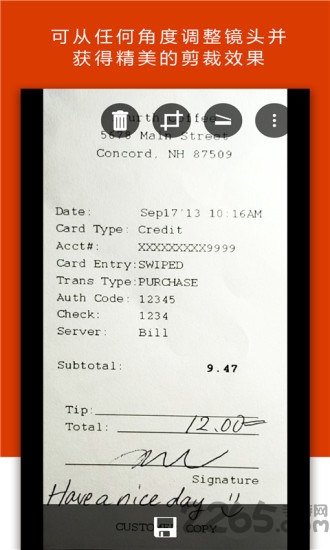
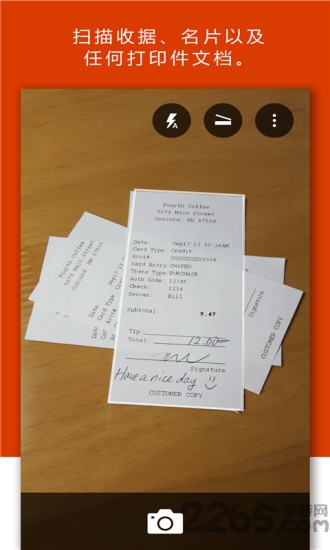
创建打印的文档、名片或海报的数字副本,并加以剪裁
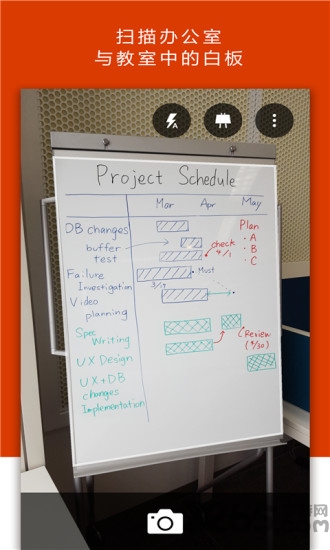
捕获白板或黑板的图片并加以裁剪,与同事共享您的会议笔记
打印文本将使用OCR自动识别,以便您可以搜索图像中的文字并复制和编辑它们
客户端特色
使用文档模式,完美地剪裁图像并调整颜色
使用白板模式,剪裁图片并清除强光和阴影
选择将图像转换为可自动保存到OneDrive的Word(.docx)、PowerPoint(.pptx)或PDF(.pdf)文件
您可以将扫描的图片保存到OneNote、OneDrive或本地设备上
lens怎么用?
1、进入office lens后,我们会看到整个界面和照相机没什么区别,说白了就是一个手机版的扫描仪。最下方是一个拍摄按钮,右上方的三个按钮中,第一个是闪光灯的开关,第二个是可以选择不同的拍照模式,第三个是选择导入本地图片、查看记录、分辨率和设置。
2、分辨率可以自由选择像素,弄的太高了生成的文档会很大,不好上传和下载,最好让他自动选择默认适合的分辨率。设置里面也没有什么功能可操作,主要一些无关的声明,但可以从这里注销退出帐户。
3、好啦介绍完之后,接下来开始看看怎么用吧!你可以用office lens来拍摄名片、菜单、快递单或者白板上的记录。扑捉到物品后,他会自动识别出物品的边缘,这个时候你只需按下“拍摄按钮”即可。
4、这里选择的是白板模式,经过自动处理后会去除画面中的高光和阴影,只保留线框和文字内容,如果你只需要某一部分内容,那么也是可以手动进行裁剪滴,完成之后点击保存按钮即可。
5、登录microsoft帐户之后,在输出这里,可以选择保存为onenote文档、word文档、powerpoint文档等等各种格式,在office lens保存的所有文档,进过处理后都会自动传输上传至OneDrive云文件夹里面,这些文档可以在电脑端的office 或手机版office 上下载后再进行编辑。
6、先打开office 的办公套件。进入office 后先选择中间的“文件夹”然后进入“ oneDrive云 ”这时候就可以看到我们之前在office lens保存的文档了。因为用的是手机版,如果在电脑上打开效果会好很多哦!
比如我保存了word文档,那么进入后会自动从oneDrive云下载该文档,等待下载完毕之后就可以看到从office lens中保存的内容。同时你还可以进行再次编辑或者打印文档以及其他操作了。
更新日志
v16.0.12430.20112版本
无需登录即可保存 PDF
如果你在奔波途中无法访问 Internet,
可将捕获的内容快速保存为 PDF,而无需登录且无水印符号。


 Terabox
 Via浏览器国际版
 浙邮惠商户版
 todesk手机版
 剑鱼标讯
剑鱼标讯
 金蝶智慧记
金蝶智慧记
 飞猪酒店商家app
 阿里旅行商家版(改名飞猪酒店商家)
 鱼泡直聘
鱼泡直聘
 powerbi软件
 车点点商户版app
 5G路由畅行
 Solar DM
 蓝师傅师傅版app
 简单对话软件
 2025极飞农服app
 绿色国网平台
 66智修
66智修
 找美网商户端软件
 科拓商户助手app
 工控速派app(更名工业速派)
 新奥泛能网
新奥泛能网
 云图店务通app
 铱云易销存app
 申行者司机版app
 Mobioffice手机版
 Spotify软件
 小米浏览器
小米浏览器 新加坡打车软件grab中文版
 马来西亚打车软件app
 谷歌图书
谷歌图书 谷歌电子书阅读器
 闪速浏览器
闪速浏览器 语音王app
 安卓彩蛋
安卓彩蛋 闪速浏览器手机版
 儿时的街机游戏
 拼图游戏大全
 原神
原神
 生活实用APP