

 亿维云平台
亿维云平台 手持弹幕应援
 行星视频
行星视频 神奇充电
神奇充电 中药百科大全
 小熊动漫
小熊动漫 柠檬兼职平台
 中草药宝典
中草药宝典 UC浏览器
UC浏览器 讯飞输入法车机版
 X浏览器(XBrowser)
 Zapya快牙
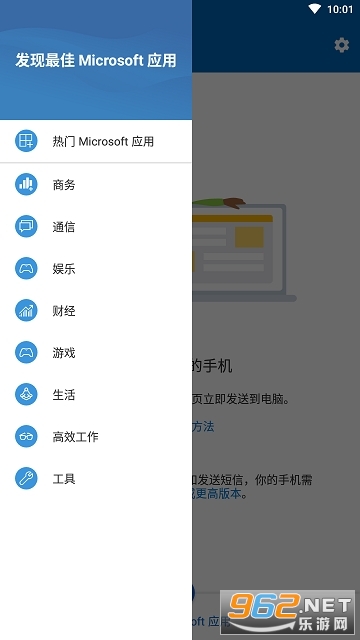
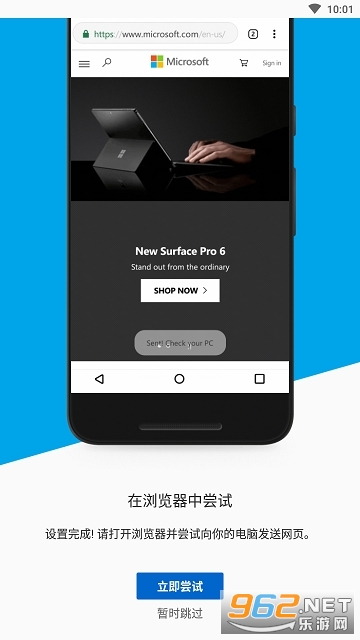
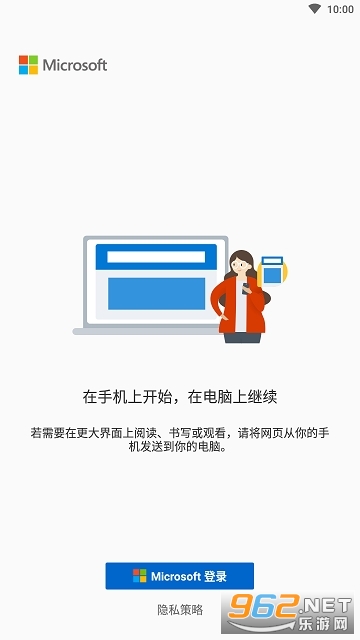
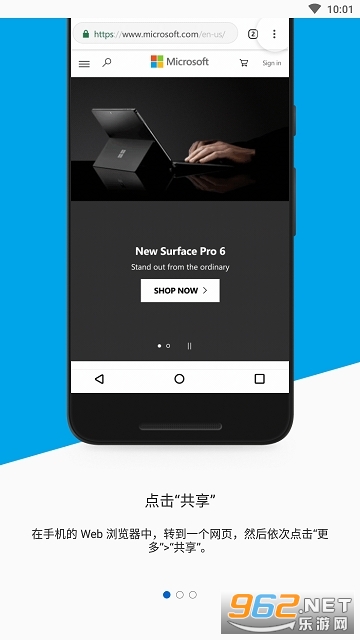
《微软你的手机助手》是将安卓手机和Windows电脑连接的手机软件,让大家可以直接通过电脑来控制手机,查看手机消息通知,发短信,打电话,接电话,还可以打开手机里面应用程序,快速拖照片和文件等等,十分方便!支持三星,华为,荣耀等不同品牌的安卓手机!
微软你的手机助手介绍
你和手机是一对好伴侣,电脑和手机也可以是。直接在你的电脑上即时访问手机上所有你喜欢的内容。若要开始体验,请在你的 Android 手机上安装“你的手机助手- 链接至 Windows”应用,并将其与你的 Windows 10 电脑上的“你的手机”应用进行链接.
在你的电脑上轻松回复短信,使用常用的移动应用*,并接收和管理手机的通知。在电脑上拨打和接听电话,并在设备之间轻松切换。你可以在手机和电脑之间共享自己喜爱的图像,让通过电子邮件向自己发送照片成为过去。如果你需要向电子邮件、文件或演示文稿添加近期图像,只需将其从“你
的手机”应用中拖放到电脑上即可。
微软你的手机助手怎么用
1、首先需要将你的PC电脑更新到最新版本,其次将电脑的地区设置为除中国大陆以外的其他地方,小编设置成美国,香港也可以;
2、在PC中找到你的手机应用,如果卸载了,可以在微软应用商店重新下载回来;
3、打开应用,点击开始;
4、软件提示你登录你的微软账户,登录即可;
5、登录上之后,软件会出现让你配对的提示框,勾选之后,选择手动配对,这里一定选择手动配对,qr码是没用的;
6、点击手动配对后,会提示你创建pin码,点击创建即可,打开你的手机,找到你的手机助手应用,登录你的微软账户,选择添加计算机,然后点击输入pin码,等待连接即可;
9、之后打开手机的权限就可以在电脑上查看手机的通知消息,以及直接在电脑上拨打电话了。
微软你的手机助手有什么用
1、从您的 PC拨打和接听电话。
2、在您的 PC上管理您的 Android 手机的通知。
3、在您的 PC上访问您最喜爱的移动应用程序。
4、从您的 PC阅读和回复短信。
5、在 PC 和手机之间复制和粘贴内容。
6、从 PC 即时访问手机上的照片
7、使用 PC 的更大屏幕、键盘、鼠标和触摸屏从 PC 与手机进行交互。
微软你的手机助手配对失败
你必须在Windows的“设置”中或通过Windows 10电脑上的“你的手机”应用将Android手机链接到Windows 10电脑。要完成此链接过程,必须先将“你的手机助手”应用下载到Android手机上,然后按照设置提示进行操作。手机系统必须是Android 7.0以上的版本。
微软你的手机助手连接不上
你的手机应用连接时需要安卓设备安装的伴侣程序发起,然后通过蓝牙和无线局域网来与用户的电脑进行匹配!
小编点评
微软推出的一款手机助手,专为安卓手机打造,里面包含了丰富的功能,让用户能够直接通过电脑来控制手机,更好的将Windows电脑和手机连接起来,使用方便,快来下载吧!
 FlowxPro可视化天气预报
 悬浮时钟带秒表
 GalleryVault照片保险箱(GCalculator)
 巧影视频制作(KineMaster)
 趣享相册拼图
 剪辑猫app免费版
 青柠设计app
 MosaicGraffiti马赛克消除器
 小猪短租
小猪短租
 海宁公交查询app
 国家电网e充电桩
 nv视频剪辑免费版
 吉公家兼职找活app
 EdifierConnect蓝牙耳机
 嗅觉浏览器app
 咪咕直播
咪咕直播 快递100收寄版
 vsco滤镜
 当下音乐
当下音乐 畅享TV电视直播
 丁少资源库
丁少资源库 KernelSU酷安
 root大师
 scene4专业版
 儿时的街机游戏
 拼图游戏大全
 原神
原神
 生活实用APP