


 得间免费小说app
 黑岩阅读
黑岩阅读 番茄小说
番茄小说 影视仓tv99内置盒子版
 计算器应用锁
 影视仓去除内置广告
 酷漫星漫画
酷漫星漫画 中国篮球软件
 腾讯体育视频直播app
 影视仓去广告版
 QQ音乐小米版
 海心医生手机版
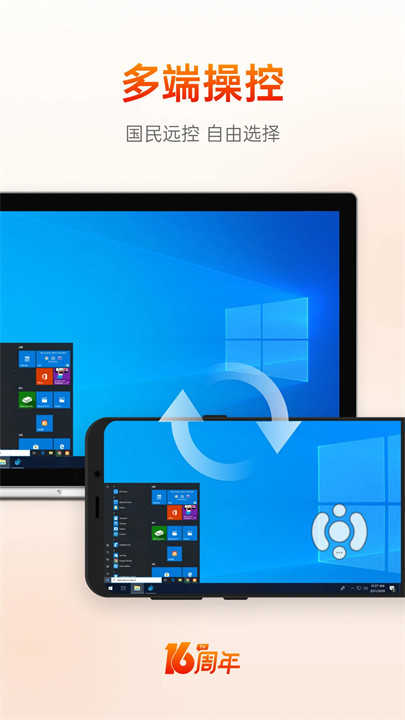
向日葵远程控制客户端是一款功能强大的跨平台远程管理工具,让你随时随地通过手机掌控电脑。无论身处何地,只需一部手机,即可实现远程桌面操作、文件双向传输、摄像头实时监控、远程开关机等核心功能,全面满足办公、运维、家庭安防等多种场景需求。安全可靠的设备绑定与权限验证机制,确保每一次远程连接都高效又安心。
核心功能一览
向日葵远程控制客户端集多项实用功能于一体,真正实现一机在手,掌控全局”。支持远程桌面连接,让你在手机上流畅操作远端电脑界面;内置双向文件传输系统,轻松管理并同步不同设备间的文档资料;摄像头远程调用功能可实时查看设备画面,适用于家庭看护或办公监控;配合专用硬件,还能实现远程开关机,彻底摆脱物理限制;此外,还提供CMD与SSH命令行接口,满足技术人员对服务器的深度运维需求;多设备绑定与分级权限管理机制,则为企业级用户提供了灵活而安全的协作基础。
如何添加电脑设备
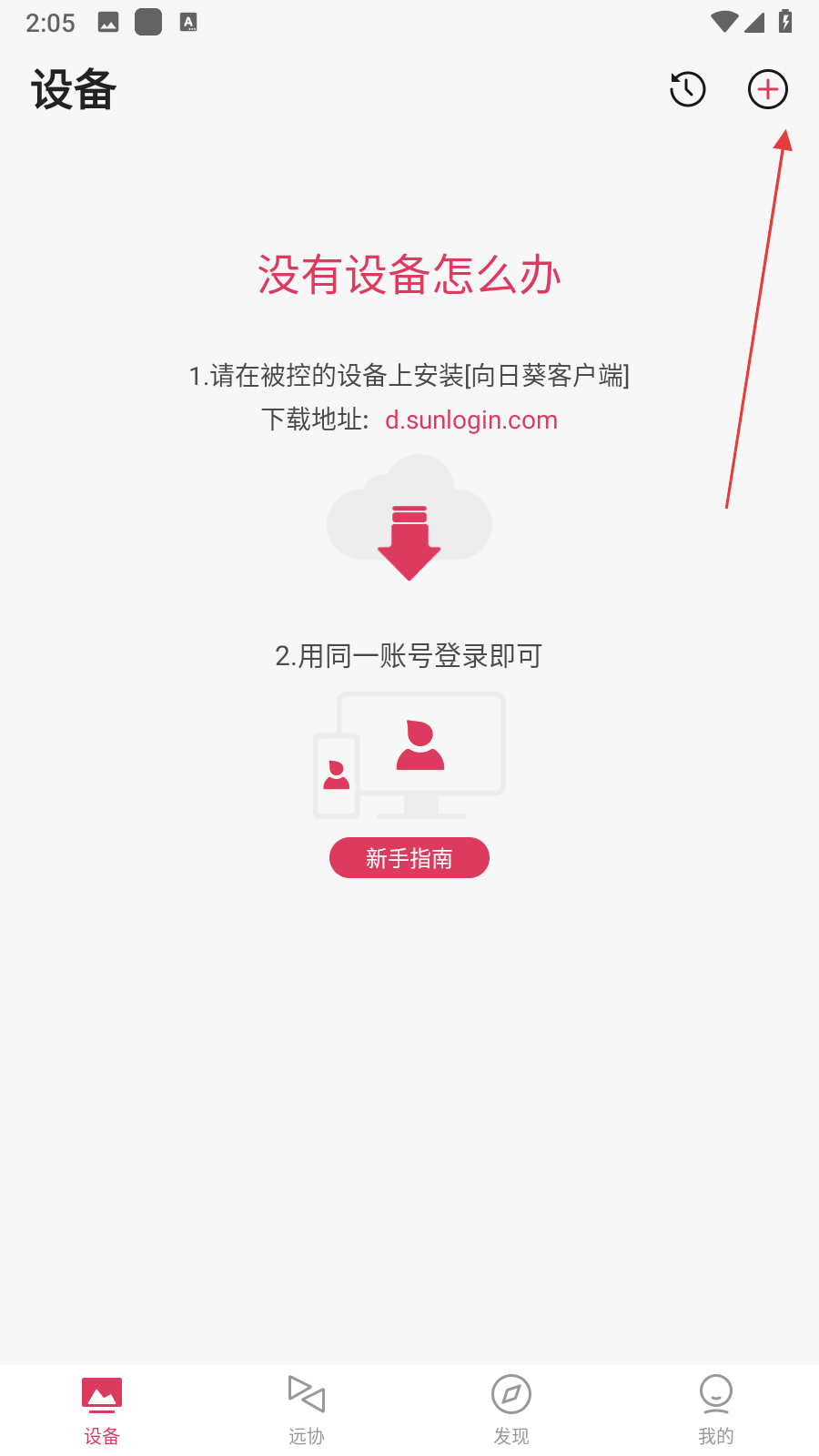
首次使用需将目标电脑添加至你的设备列表。打开向日葵远程控制客户端App,进入主界面后点击底部【设备】选项,在设备页面右上角点击+”号按钮,唤出添加菜单。
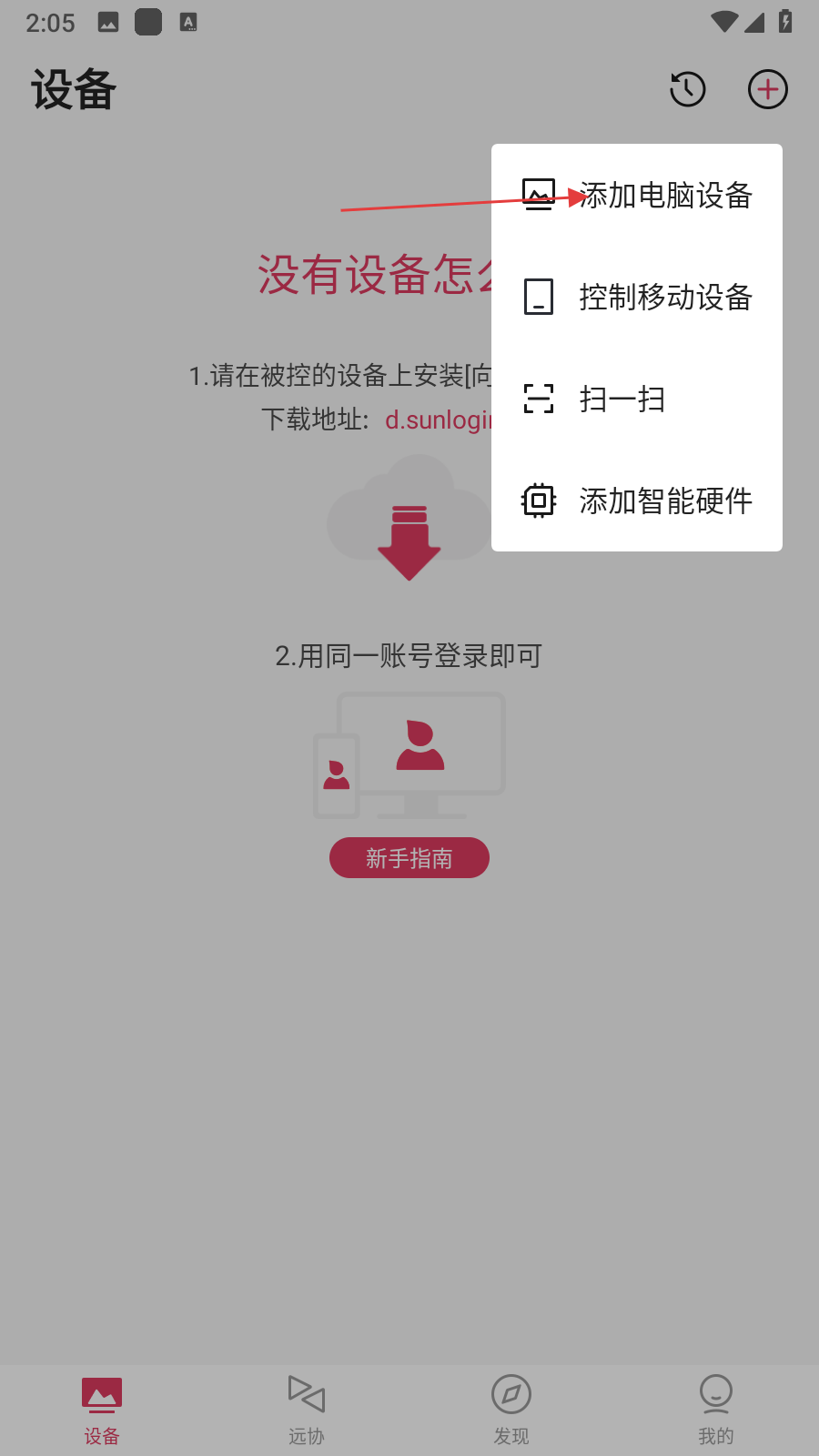
在弹出的菜单中选择【添加电脑设备】,进入配置界面。
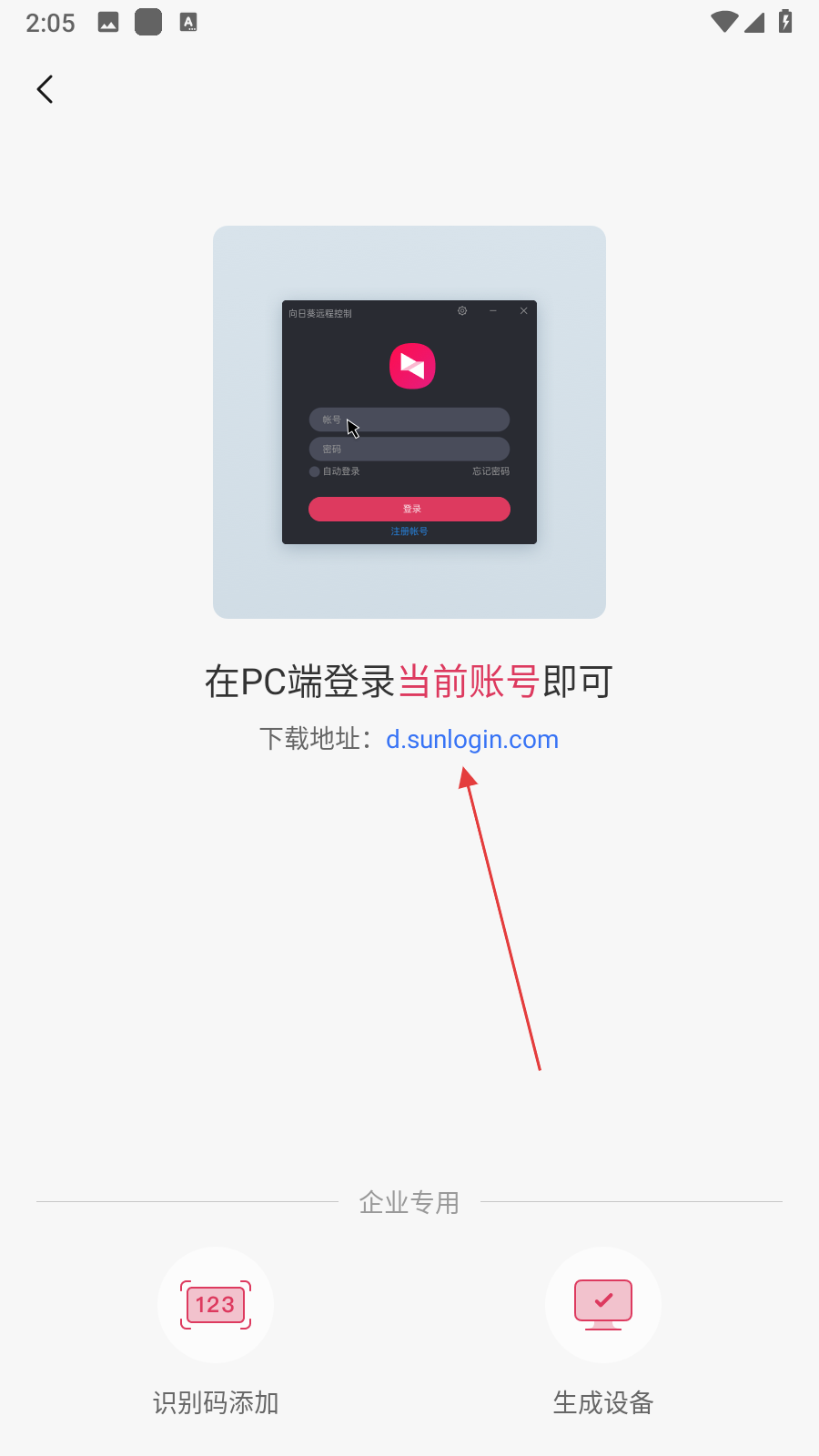
若电脑已安装向日葵客户端,请确保其登录的账号与手机端一致;若尚未安装,可点击界面中的下载链接,在电脑上完成客户端安装并登录同一账号,系统将自动识别并完成设备绑定。
快速上手使用指南
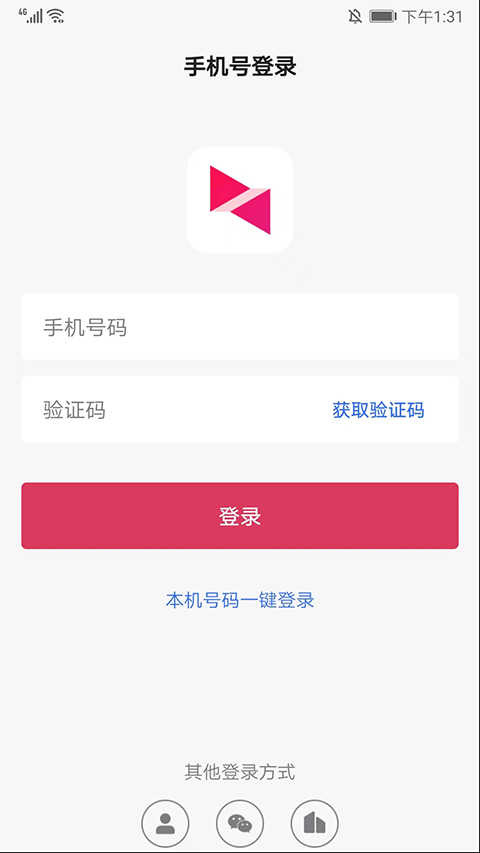
启动App后,可通过手机号、账号、或企业方式完成登录,灵活适配个人与团队使用习惯。
进入【设备】界面,点击右上角+”号,可添加电脑、控制其他移动设备、扫码连接或接入智能硬件,按需选择即可。
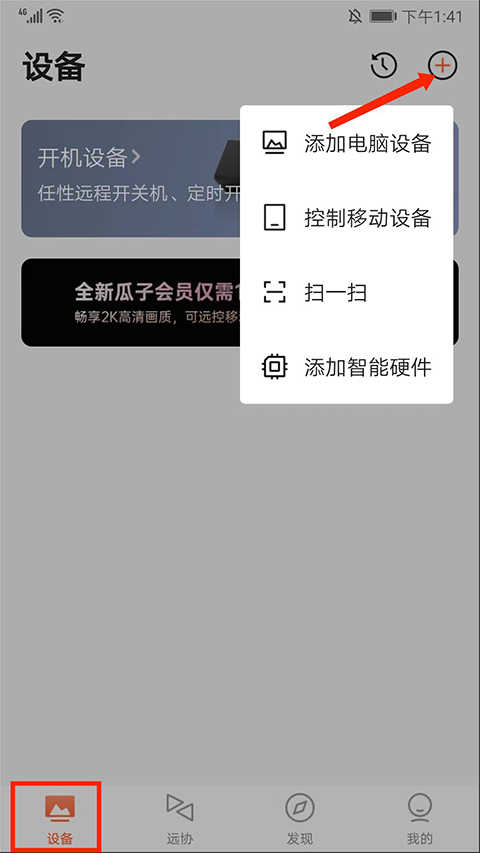
如需临时协助他人,可切换至【远协】界面,发起远程协助请求。
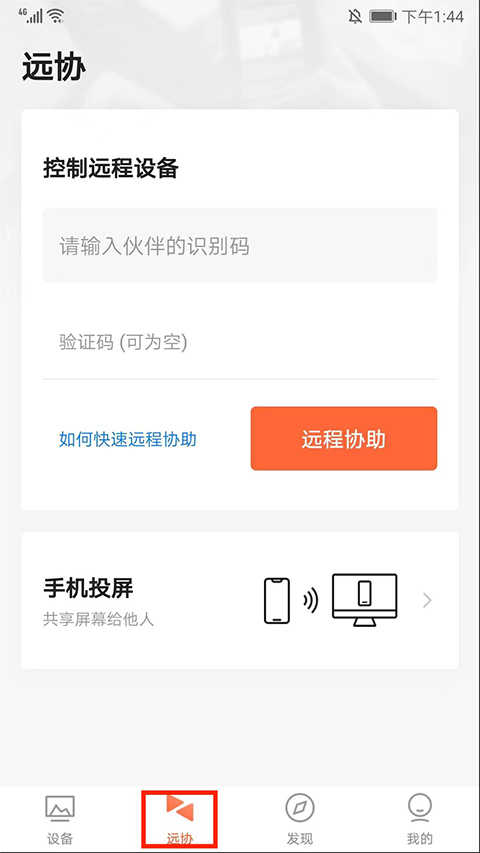
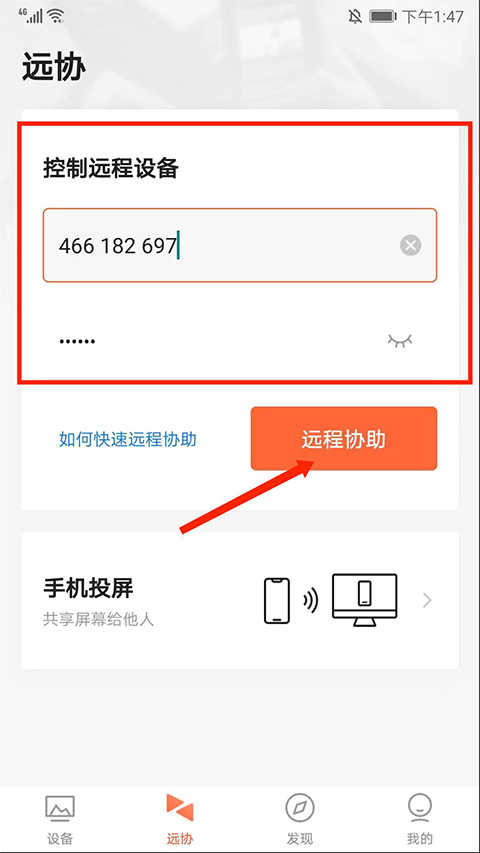
输入对方提供的【伙伴识别码】和【验证码】,点击【远程协助】即可建立连接。
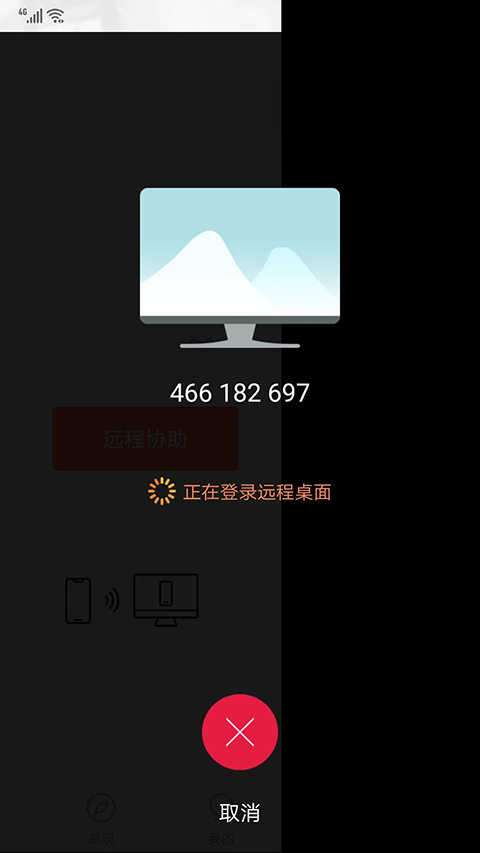
连接成功后,系统将加载远程桌面,等待片刻即可开始操作。
点击右上角【鼠标】图标,可在手机屏幕上模拟鼠标移动、点击与拖拽操作,精准还原桌面交互体验。
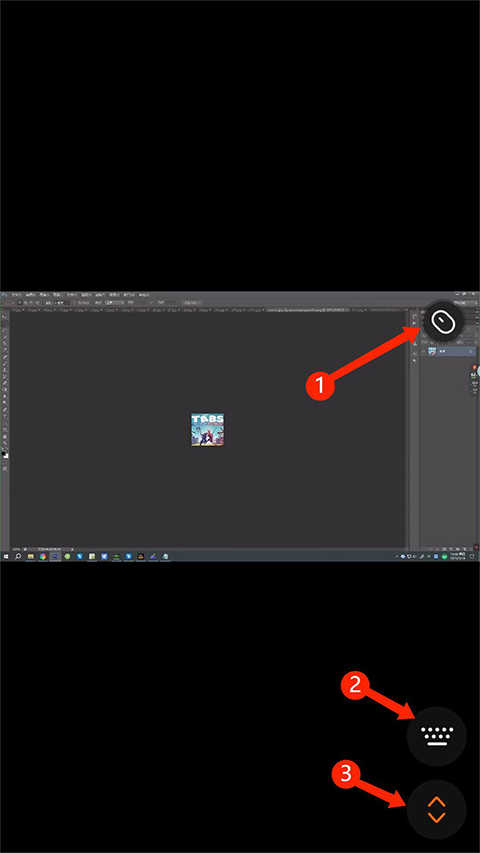
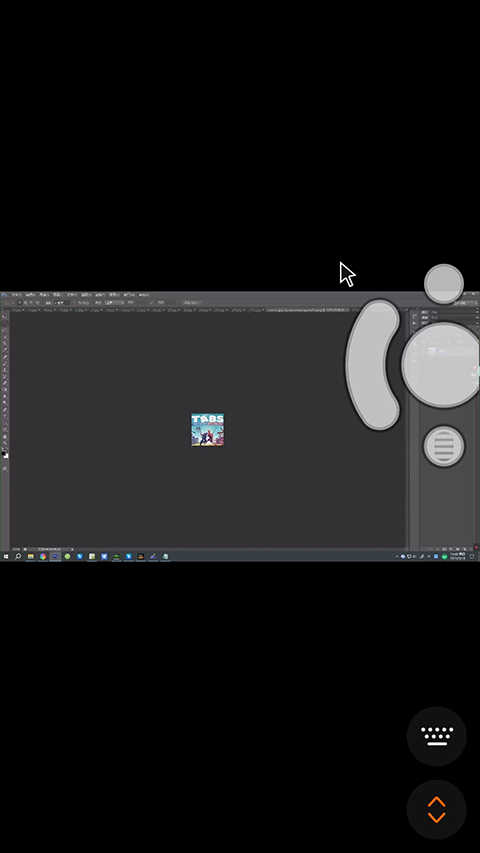
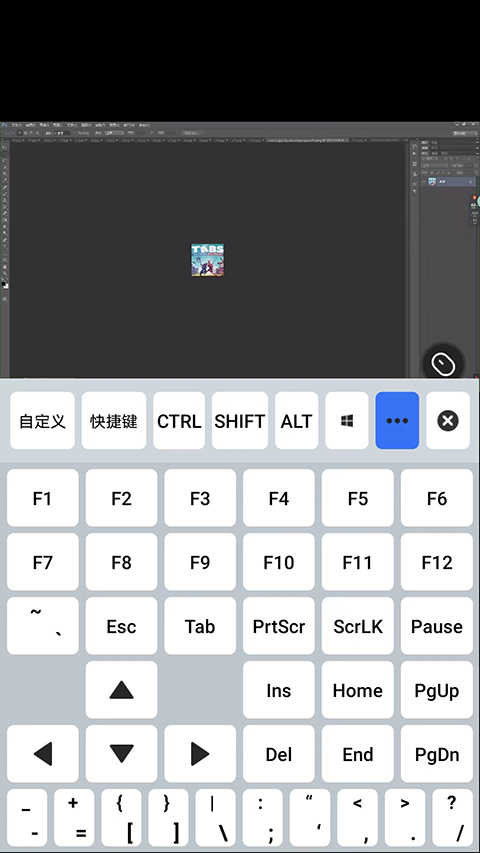
点击右下角【键盘】图标,即可调出虚拟键盘,支持常用快捷键输入,大幅提升操作效率。
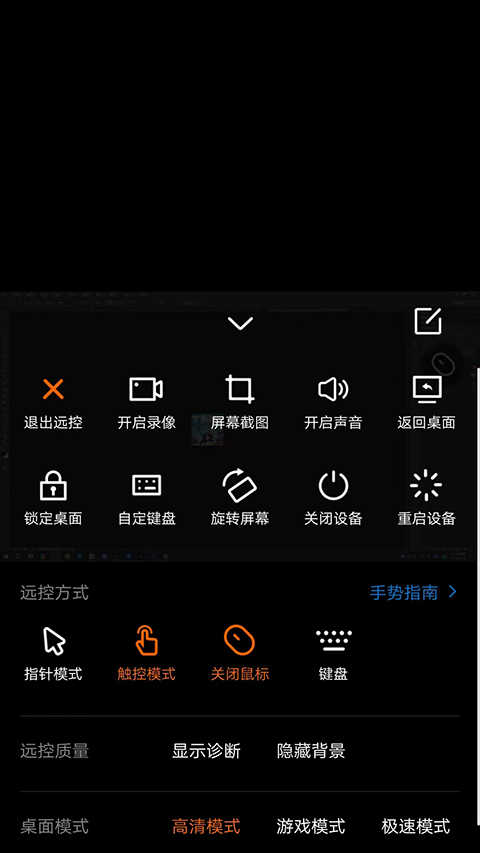
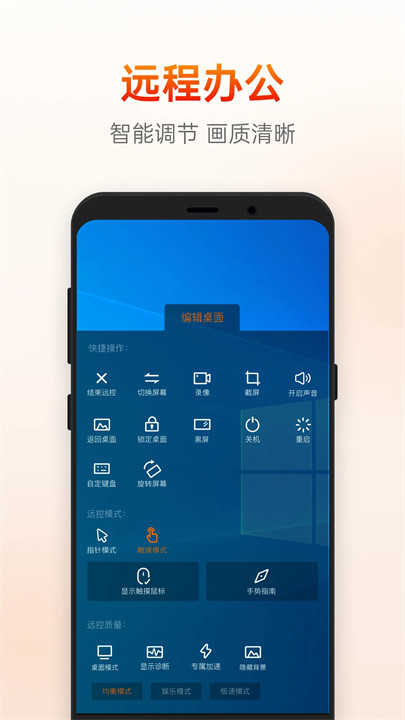
点击右下角【箭头】图标,可快速执行退出远控、开启录像、屏幕截图等操作,并自定义远控质量、指针模式、桌面显示方式等高级设置,满足个性化需求。
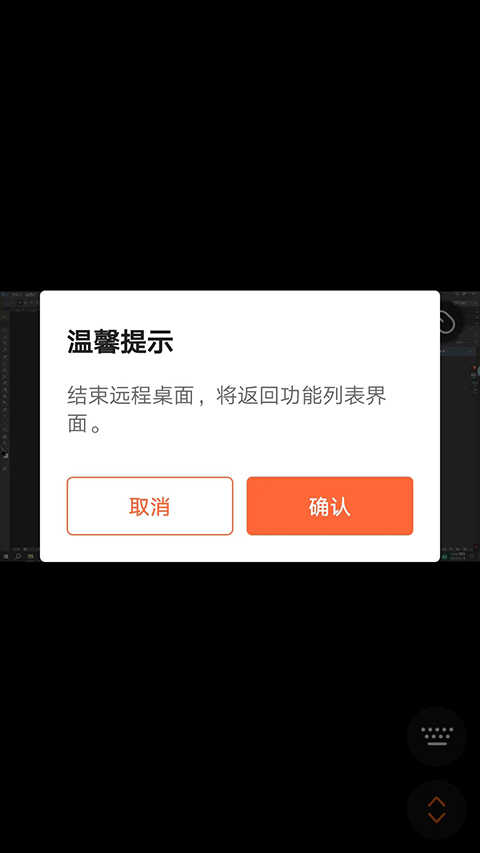
操作完成后,点击返回键即可安全断开连接,回到主功能界面,整个流程简洁流畅,新手也能快速掌握。
为什么选择向日葵远程控制客户端?
无论是远程办公、技术支持还是家庭安防,向日葵都能为你提供稳定高效的解决方案。它支持全功能远程桌面操作,让异地办公如同本地操作般顺畅;双向文件传输功能打破设备壁垒,资料同步更高效;高清摄像头远程调用,助你随时掌握家中或办公室动态;完整的命令行接口(CMD/SSH)则为IT运维人员提供强大后盾;再加上持续优化的传输性能与安全保障,向日葵已成为千万用户的远程控制首选。
最新版本更新日志
v15.4.3.75640
提升图像传输效率,显著降低操作延迟,远程桌面更流畅
- 优化大文件传输流程,有效减少中断与失败率,提升跨设备协作体验
 Terabox
 Via浏览器国际版
 凤凰易学电子课本
 谷歌图书
谷歌图书
 新华字典软件
 阅达教育
阅达教育
 完美钢琴app
 车轮驾考通科目一app
 学堂在线国际版软件
 中药百科大全
 虎课网自学
虎课网自学
 墨趣书法
墨趣书法
 掌上碑帖
掌上碑帖
 中考生物通
中考生物通
 亿童幼师云
亿童幼师云
 宝宝听故事
宝宝听故事
 beaker烧杯
 烧杯app无广告版
 滴滴绘识字
滴滴绘识字
 空中英语
空中英语
 蒙哥英语阅读
 高考英语通
高考英语通
 乐写错题
乐写错题
 咕咕机Pro
 田课农业实用软件
 我爱背单词
我爱背单词
 浙邮惠商户版
 todesk手机版
 Spotify软件
 小米浏览器
小米浏览器 新加坡打车软件grab中文版
 马来西亚打车软件app
 谷歌电子书阅读器
 闪速浏览器
闪速浏览器 语音王app
 安卓彩蛋
安卓彩蛋 闪速浏览器手机版
 儿时的街机游戏
 拼图游戏大全
 原神
原神
 生活实用APP