

 UC浏览器
UC浏览器 讯飞输入法车机版
 X浏览器(XBrowser)
 Zapya快牙
 悬浮时钟带秒表
 开拍Action
 GalleryVault照片保险箱(GCalculator)
 巧影视频制作(KineMaster)
 趣享相册拼图
 剪辑猫app免费版
 青柠设计app
 MosaicGraffiti马赛克消除器
VirtualXposed软件非常强大,类似框架虚拟机。VirtualXposed最新版App可免费无限多开、安全不封号、稳定不卡、待机0耗电量。可以通过虚拟机的机制来帮助你不解锁跟ROOT手机实现XPOSED框架模块运行功能,赶快来下载试试吧!
VirtualXposed说明
安装模块,打开VirtualXposed,在里面安装要使用的APP,以及相应的Xposed模块即可。
注意:所有的工作(安装Xposed模块,安装APP)必须在 VirtualXposed中进行,否则Xposed模块不会有任何作用!比如,将直接安装在系统上(而非VirtualXposed中),防撤回安装在VirtualXposed中;或者把安装在VirtualXposed上,防撤回插件直接安装在系统上;或者两者都直接安装在系统上,均不会起任何作用。
在VirtualXposed中安装App有三种方式:
直接复制已经在系统中安装好的APP,比如如果你系统中装了,那么可以直接复制一份。
通过外置存储直接安装APK文件;点主界面底部按钮——添加应用,然后选择后面两个TAB即可。
点击右边的浮动按钮,从第三方文件选择器选择安装
在VirtualXposed中安装Xposed模块,可以跟安装正常的APK一样,以上两种安装App的方式也适用于安装Xposed模块。不过,你也可以通过VirtualXposed中内置的XposedInstaller来安装和管理模块,跟通常的XposedInstaller使用方式一样;去下载页面,下载安装即可。

具体说明:
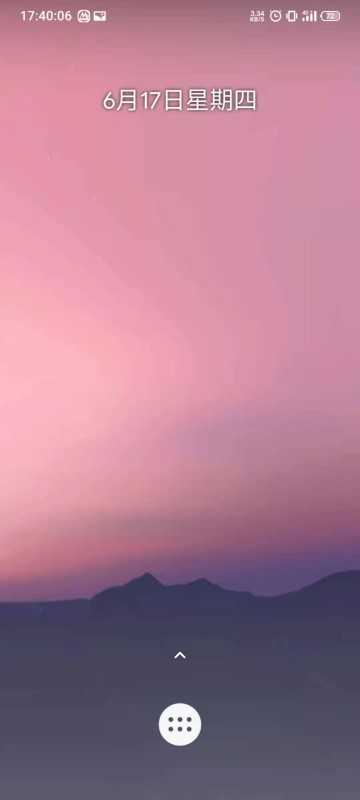
1.初次打开 VirtualXposed(下文中或简称 VX)后,呈现在眼前的,是这个类似于 Android 启动器的界面。
不要怀疑,你并没有装错软件;还记得上面介绍的原理吗?这是一个「虚拟空间」。而这个启动器,就相当于「虚拟空间」的入口。
2.和 Pixel Launcher 一样,向上滑动就可以打开应用抽屉,安装到 VirtualXposed 的应用都会在其中显示;但一开始只有预先装好的 Xposed Installer:
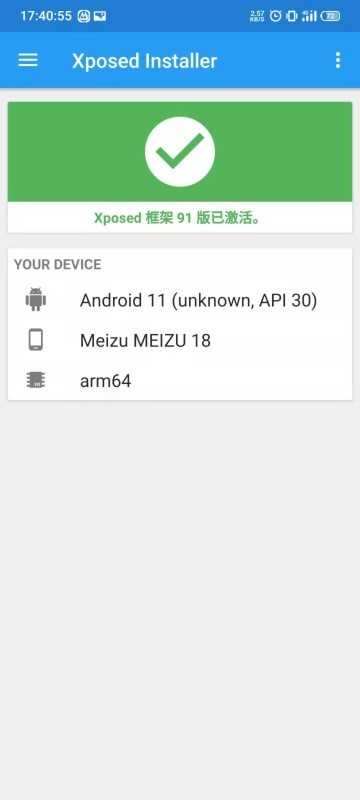
3.如果一切正常,「虚拟环境」中的 Xposed 应该是已经启用的,打开后会显示「Xposed 框架已激活」......即使我的手机并没有解锁,以及获取 Root 权限。
4.有三种方法可以将应用与模块安装到 VirtualXposed 中。第一种,是「克隆应用」,即将已经安装在系统中的应用添加到 VirtualXposed。
回到 VX 的桌面,点击那个看上去像是应用抽屉的按钮,可以打开 VX 的设置选项:
选择「添加应用」,在已经安装到系统中的应用中进行勾选,确认后即可将它们「克隆」到 VX 的「虚拟环境」里。
如果想要添加并未安装的应用或模块,可以选择第二种方式;即在各种文件管理器中打开.apk安装包后,选择「安装到 VirtualXposed」:
另外,如果你已经将各种市场或是浏览器添加到了 VX 中,也可以直接通过这些渠道下载并安装应用。
当然,如果只是想安装模块,还可以直接通过内置的 Xposed Installer 搜索并安装:
添加到 VirtualXposed 中的应用,运行起来与安装到系统中的应用几乎无异;可以正常接收通知,以及浏览本机中的图片等文件。
除此之外,它还可以像「双开」软件一样,同时运行两个相同的应用,并在多任务中进行切换,甚至还可以分屏。从 VirtualXposed 中打开的应用,会加上 [Admin] 的前缀。
想要管理 VX 中的应用进程或是卸载应用,前往设置即可,直接在抽屉中长按图标也可以实现部分操作。
有趣的是,VX 中的启动器,本质上也的确是个 Pixel Launcher。如果愿意的话,你甚至还能在设置中更换图标包......
「万事俱备,只欠东风」。既然应用和模块都已经准备完毕,那么是时候试试看,它能不能正常使用那些框架了。
5.从VirtualXposed官方网站上给出的支持模块列表中,我挑选了两款框架进行测试。其中一款名为MDWechat,是一个能让界面 Material Design 化的模块。
激活模块的方式,与实机里的 Xposed 大致无异。打开 VX 中的 Xposed Installer,然后前往「模块」,就能看到安装好的模块了。
按道理来说,接下来的步骤应该是「勾选模块,然后重启手机」;然而在 VX 中,启用模块并不需要真的重启手机。只要在勾选模块后,前往设置,点击最下方的「重启」即可。「重启」的速度极快,因此作者还设置了一个「温馨」的 Toast 提醒......
完成这些操作后,再打开;令人兴奋的是,MDWechat 的确被成功激活了。
6.又测试了另一个模块:应用变量,通过它可以分应用修改机型,从而显示各种不同的来源「小尾巴」。
它也可以成功地被激活,并对 VX 中的应用进行修改。
VirtualXposed 在一台既没有解锁,也没有 Root 的设备上,成功应用了 Xposed 框架模块。
7.如果嫌每次都要在 VX 的启动器中打开应用麻烦,可以长按图标,选择「创建快捷方式」,这个应用就出现在你的系统桌面上了,应用名会加上(VXP)的后缀。
VirtualXposed特色
1.最纯净设计:不内置投放任何广告信息;
2.最安全保证:不获取保存任何用户信息;
3.最好的多开、共存、分身、多账号软件;
4.最贴心考虑:支持随意更换手机或刷机。
 留影音乐相册制作
 悦颜视频美颜
 车旺大卡手机版
 海宁公交查询app
 国家电网e充电桩
 nv视频剪辑免费版
 吉公家兼职找活app
 EdifierConnect蓝牙耳机
 嗅觉浏览器app
 快递100收寄版
 vsco滤镜
 网易新闻鸿蒙版(NetEaseNews)
 当下音乐
当下音乐
 畅享TV电视直播
 丁少资源库
丁少资源库
 KernelSU酷安
 root大师
 scene4专业版
 大韩航空KoreanAir
 安卓开发助手
 DevTools专业版
 中国电影通
中国电影通 QA辅助7.0
 炉石盒子
炉石盒子 虎课网自学
虎课网自学 锦州医保查询app
 儿时的街机游戏
 拼图游戏大全
 原神
原神
 生活实用APP