


 腾讯会议Mac版
 ParallelsDesktop26forMac
 企业微信mac版本
 QQ音乐formac
 SmartFTP(FTP文件传输客户端)
 Illustrator2025Mac中文版
 思源笔记Mac版
 火星小说电脑版「含模拟器」
 口袋原油电脑版「含模拟器」
 易次元电脑版「含模拟器」
 高考满分作文电脑版「含模拟器」
 高考直通车电脑版「含模拟器」
谷歌浏览器google chrome for mac简称为mac chrome浏览器,一款功能强大简约的浏览器,用户无论是工作还是娱乐都能有一个极速的使用体验,支持多端互通,可以在任何的设备上流畅运行,实时为用户的安全使用提供保护,有需要的用户就快来下载使用吧。
谷歌浏览器mac官方简介
有 Chrome 安保措施保驾护航,网上冲浪再不必畏手畏脚
对网络上的安全隐患一无所知?没关系。Chrome 会自动为您提供安全保护,使您免遭网上诱骗网站和危险网站等安全问题的侵害。
随时随地,无所不能
Chrome 可在任何操作系统中和任何设备上运行。您可在笔记本电脑和手机之间来回切换、按照自己喜欢的方式自定义 Chrome 以及继续享用更多功能。
畅享全方位的快速体验
用户每次上网,一般都有一定的目的。无论这目的是大是小,是工作还是娱乐,Chrome 所具备的智能工具和非凡速度都能让您在网络世界得心应手地操作、创作和探索。
利用 Google 智能工具,高效处理各种事务
Chrome 具备让您充分利用网络所需的一切功能,例如在您的地址栏中快速显示答案、提供一键式翻译、在您的手机上为您量身推荐文章。
谷歌浏览器mac版安装方法
1.双击打开”googlechrome.dmg“开始安装
2.弹出验证提示,选择”跳过“
3.打开安装文件后,把上面的”Google Chrome“拖入到下面的蓝色文件夹里面
4.拖拽后等待拷贝
5.拷贝完成后,点击左上角的红色叉号,关闭安装文件
6.然后点击屏幕顶部工具栏上的”前往“
7.打开后选择”应用程序“
8.进入应用程序后,找到已经安装好的”Google Chrome“双击打开
9.弹出提示是否要打开,选择”打开“
10.弹出提示,其中有2个选项,分别是将2265安卓网谷歌浏览器设置为默认浏览器和将使用情况反馈给谷歌一般将这2个勾选的都取消即可
11.选择完成后,点击”启动Google Chrome“
软件功能
安全
您不必成为安全专家即可放心地浏览网络。Chrome 默认会为用户提供安全保护,并可供所有人轻松且安全地使用。
适用于您的所有设备
在所有设备上均可获得相同的 Chrome 使用体验。您可以随时随地访问自己的书签和浏览器设置,从而节省时间并减少输入操作。
快速
Chrome浏览器追求的是全方位的快速体验。它不仅能飞快地从桌面上启动,而且能瞬间完成网页加载,还能以闪电般的速度运行网络应用。
简单
Chrome浏览器整洁且直观。您可在同一位置进行搜索和导航,可随意排列标签页,既快捷又轻松。
常见问题
一、Mac上Chrome浏览器插件无法安装怎么办?
很多小伙伴在Mac上安装Chrome浏览器插件时错误提示:扩展程度安装失败,那么该怎么解决呢?小编为你带来详细的解决方法,一起来看看吧。
1、 首先我们需要先找到想要安装在浏览器上的插件,然后将这个插件的后缀名由.crx改为.zip。
2、接下来我们将改完之后的zip文件使用解压工具解压到一个文件夹中。
3、然后我们需要打开谷歌浏览器的扩展安装页,如果你不知道可以直接在地址栏中输入chrome://extensions/,然后再扩展安装也点击“开发人员模式”选项。
4、最后我们点击安装正在开发中的扩展,会出现对话框选择扩展所在目录,我们找到刚才解压的文件夹就可以了,这路需要注意的是文件夹路径和总不要有中文字符,这样就可以完成插件的安装了。
二、Chrome浏览器 for Mac 清理缓存的方法
1、我们打开安装好的Chrome谷歌浏览器,然后在界面点击右上角的图标,如下图所示。
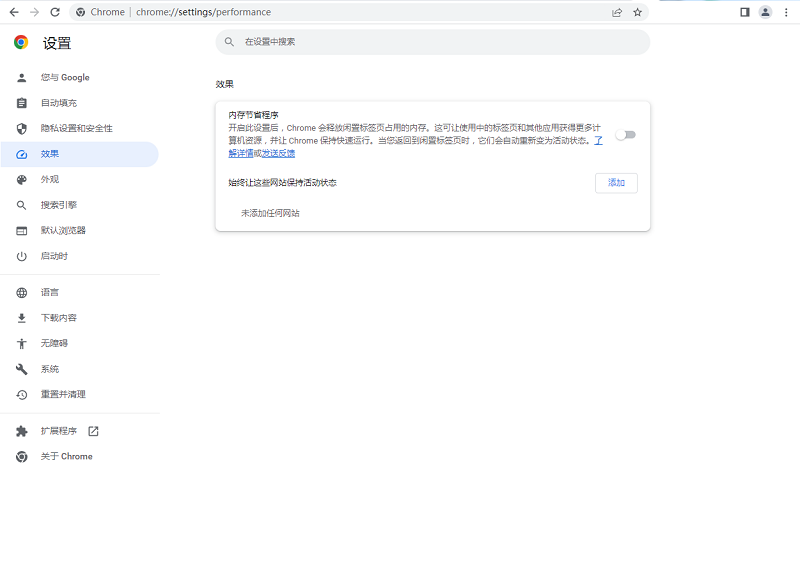
2、点击图标后我会弹出下图中的菜单栏,我们可以看到有很多的选项,我们找到“设置”选项,点击进入下一步。
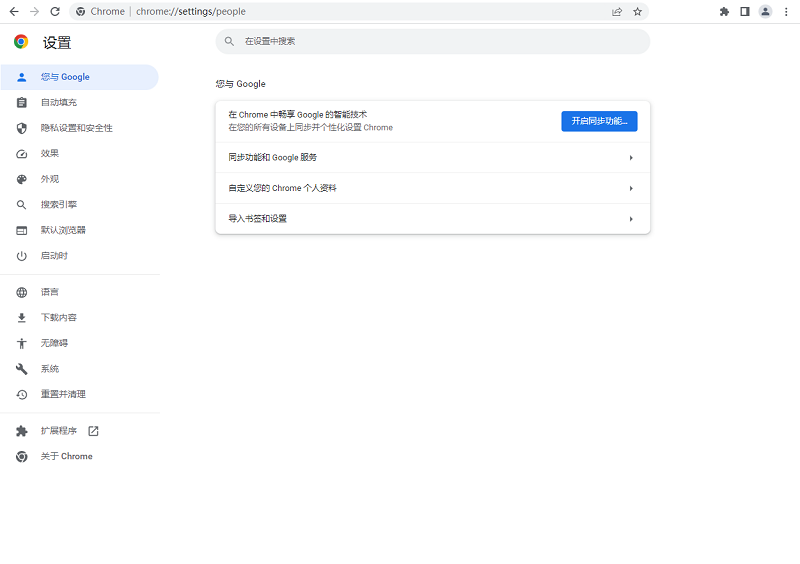
3、接下来我们就进入到谷歌浏览器设置界面,如下图所示,我们可以在该界面看到很多的设置选项,比如管理用户、导入书签等。
4、接下来我们滑动设置界面,在界面下方有个“高级”选项,我们点击高级选项旁边的倒三角图标,然后就可以进入到下一步。
5、进入到高级设置界面,我们在界面的选项中就可以看到有“清除浏览记录”选项,这个功能就是清除浏览数据的,我们点击后进入到详细的清除界面。
6、如下图所示,我们可以设置清除记录的时间范围、浏览记录、cookie及网站数据、图片和文件等,选择完成后我们点击界面下方的“清除数据”选项就可以开始清除了。
7、我们在清除浏览数据界面还可以看到有“高级”的选项,我们点击后就可以进入到下图中的界面,这里有详细的数据,我们可以根据自己的需要选择好之后在点击界面下方的清除数据选项,等待清除完成后我们使用浏览器感觉就会变快了。
快捷键
打开上次关闭的标签页:Ctrl + Shift + T
选中地址栏:Ctrl + L
搜索:Ctrl + F
新窗口建立:Ctrl + N
新标签页:Ctrl + T
打开文件:Ctrl + O
更新日志
现在,用户可从“新标签页”页面中轻松访问“书签”和“阅读清单”等功能。
紧紧按住应用图标即可查看快捷方式(3D 触摸功能)。
新的底部工具栏:更便于访问常用功能,如“后退”、“搜索”、标签和菜单。
新的标签页网格视图:显示更多标签页(包括在其他设备上打开的标签页)的预览视图。
 剪映Mac版
 口袋对战宝典电脑版「含模拟器」
 向日葵企业版控制端Mac版
 千问MAC版
 网易UU加速器mac版
 Edge浏览器Mac版
 阿里卖家Mac版
 CAD快速看图Mac版
 威力导演Mac版
 火狐浏览器Mac版
 VisualStudioCodeMAC版
 搜狐影音mac版
 腾讯QQMac版
 VueScanmac版
 抖音mac版
 AutoCADLT2026Mac版
 中移移动办公Mac版
 夸克Mac版
 优酷视频mac版
 谷歌浏览器Mac版
 zTasker电脑版
 单文件制作工具
 MAXHUB传屏助手电脑版
 沙漏验机电脑版
 HofoSetup(安装包制作大师)
 斗鱼直播管家电脑版
 广发金融终端
 南京证券鑫易通交易软件
 大智慧策略投资终端
 天风高财生电脑版
 汇通启富金融终端
 Prepros(前端开发工具)
 儿时的街机游戏
 拼图游戏大全
 原神
原神
 生活实用APP