


 腾讯会议Mac版
 ParallelsDesktop26forMac
 企业微信mac版本
 QQ音乐formac
 SmartFTP(FTP文件传输客户端)
 Illustrator2025Mac中文版
 思源笔记Mac版
 火星小说电脑版「含模拟器」
 口袋原油电脑版「含模拟器」
 易次元电脑版「含模拟器」
 高考满分作文电脑版「含模拟器」
 高考直通车电脑版「含模拟器」
obs虚拟摄像头插件顾名思义是专门为obs直播软件而定制的配套使用的虚拟摄像头插件,obs虚拟摄像头电脑插件软件可以完全免费随意使用,使用它,你无需打开你的摄像头,就可以轻松给他人看任意视频内容,你能随意的在这里添加任意图片或视频,支持在和他人进行视频的时候,利用插件来添加视频进行播放哦,更多精彩功能,等你来发现!
obs虚拟摄像头官方版简介
obs虚拟摄像头免费版上线,一个功能强大实用,使用简单方便的多功能电脑插件,首选需要我们用户安装obs软件,接着安装该插件,然后建议设置OBS画布为1280X720,再导入源打开工具,点击虚拟摄像头在Targent Camera中选择OBS-Camera后即可开始使用该插件了,快来下载试试吧!
obs虚拟摄像头最新版特色
直观的音频混频器与每个源过滤器,如噪声门,噪声抑制,和增益。完全控制与VST插件的支持。
强大和易于使用的配置选项。添加新的源,复制现有的源,并毫不费力地调整它们的属性。
高性能实时视频/音频捕获和混合。创建由多个源组成的场景,包括窗口捕获、图像、文本、浏览器窗口、网络摄像头、捕获卡等。
设置无限数量的场景,你可以通过自定义转换无缝切换。
模块化的“Dock”用户界面可以让你按照自己喜欢的方式重新安排布局。您甚至可以将每个单独的Dock弹出到它自己的窗口。
Streamlined设置面板允许您访问大量配置选项,以调整广播或录制的各个方面。
OBS支持所有你喜欢的流媒体平台和更多。
obs虚拟摄像头使用教程
虚拟摄像头插件的安装-下载解压即可获得OBS主程序和虚拟摄像头插件OBS-Virtual-Cam。
OBS主程序的安装没什么特别之处,与普通程序的安装基本相同,故不再赘述。注意:OBS主程序的安装位置不建议更改,否则待会安装虚拟摄像头的时候还得改安装位置。
虚拟摄像头插件的安装有以下两个需要注意的点:1、注意选择安装位置一定要和OBS的安装位置相同,如果OBS安装时没有更改安装位置,那么这里也一般不需要更改。2、选择需要安装几个虚拟摄像头,一般情况下只用得到一个,所以这里保持“1”不用动,直接下一步即可。
OBS的简单配置-不必使用自动配置向导,我接下来教你手动配置。
菜单栏--文件--设置,进入设置界面
侧边栏“视频”--“基础(画布)分辨率”和“视频(输出)分辨率”都可以调小点,毕竟虚拟摄像头根本用不到那么大,电脑配置差的推荐使用我图上的配置。
两个分辨率都手动输入“960x540”,帧率设置:点击左侧“常用FPS值(帧率)”,改为“整数FPS值(帧率)”,之后左侧便可以手动输入“10”。
“缩小方法”选择“双直线法”(最上面一个),尽量降低视频质量以节省电能资源占用。
注意:上面的配置为我个人渣电脑的设置,望各位酌情调整(不明白啥意思的直接照搬我的配置即可)。
设置的侧边栏--输出--录像--录像路径,选择一个你认为合适的存储录像文件的位置。
如无特殊需要,设置好后点击“确定”即可。
三、使用OBS录制视频
注意!在进行此步骤之前,先关闭一切可能占用电脑摄像头的程序!
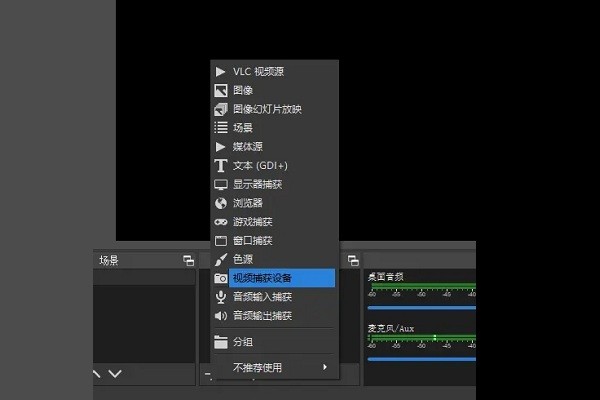
回到主界面,在下方的“来源”栏下点击“+”加号,添加一个“视频捕获设备”。
这里直接点“确定”即可
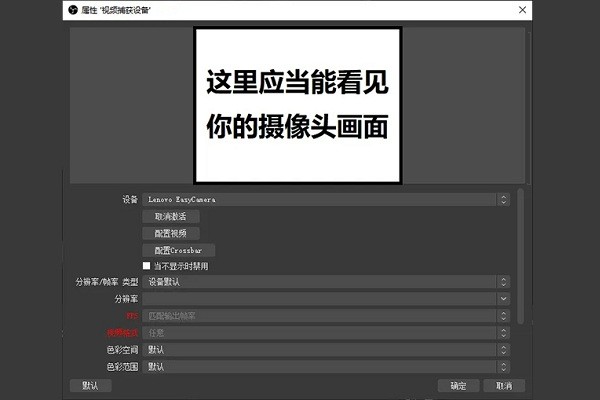
添加好后,会弹出一个界面,提示要设置一下摄像头。
正常情况下,在上方框里应该可以看见你电脑摄像头画面了,点击确定即可。
如果看不到画面或者黑屏,请检查是否有程序占用电脑摄像头。
注:如果想再次调出这个界面,双击“来源”栏里的“视频捕获设备”即可。
回到主界面,右键你的摄像头画面--变换--比例适配屏幕,让摄像头画面铺满屏幕
这样你的摄像头画面应该能铺满整个画布了(或者左右两侧有一点黑边)。
单击主界面右下角“控件”一栏里的“开始录制”,然后录一段视频吧。
录制完成后点击同一位置的“停止录制”,稍等片刻后就可以去前面设置好的录像位置找到你的视频了。
在OBS里添加视频并启动虚拟摄像头
至此,虚拟摄像头的配置你已经完成大半了,恭喜你!
回到主界面,在下方的“来源”栏下点击“+”加号,添加一个“媒体源”。
这里直接点“确定”即可
在媒体源的设置界面,点击“浏览”,选择刚才录制好的视频文件。
选择好文件后,一定记得勾选“循环”!
此时上方可能不会立刻出现视频的预览,不要着急,点击“确定”,视频就出现了。
注:如果想再次调出这个界面,双击“来源”栏里的“媒体源”即可。
如果你上面完全按照我说的进行的设置,那么这里的视频应该是自动铺满画面的,如果没有,那就右键视频的画面--变换--比例适配屏幕。
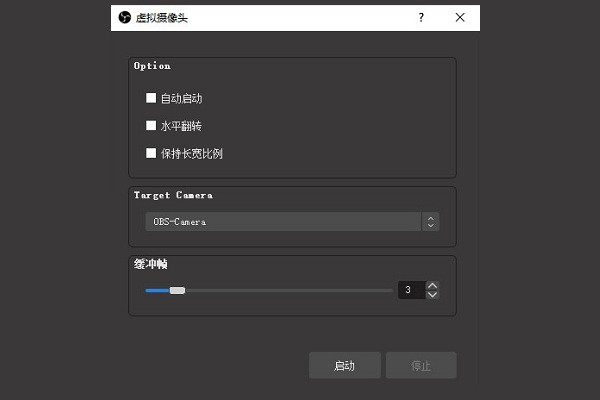
在上方菜单栏找到工具--虚拟摄像头,打开虚拟摄像头
勾选“自动启动”,这样在每次打开OBS时便会自动启动虚拟摄像头。
点击“启动”!注:“缓冲帧”可以调整为0,也可以保持3不动。虚拟摄像头插件有一个已知bug:勾选“水平翻转”可能导致OBS崩溃。
在钉钉视频会议里使用虚拟摄像头,点击视频会议右下角小齿轮图标,进入“设置”界面。
将“摄像头”选择为“OBS-Camera”。
此时上面应该能显示出你在OBS中设置好的画面,关闭设置界面即可。如果是灰屏,请检查你的虚拟摄像头是否成功启动,或者退出钉钉视频会议,重新进入。
软件亮点
国内最早的虚拟视频软件,它能够在您的系统上模拟一个摄像头
可在任何支持摄像头的软件中使用,比如、QQ、等聊天工具,网页视频、直播平台以及安卓模拟器等
可用于进行视频聊天、直播、教学、会议等
可把自己的录像、照片、动画、Flash 甚至桌面等作为摄像头的视频播放给朋友
使用它,您可以与远方的朋友分享您电脑上面的精彩视频
它能够同时在多个程序中使用,让您的视频聊天更精彩
支持图像、视频叠加(画中画)、文字以及多种超酷视频特效
常见问题
问:捕捉chrome也全都是黑屏?
答:chrome高级设置里关闭硬件加速,然后重启浏览器就好了。或者直接用浏览器源 不用窗口捕捉
问:obs studio工具选项里没有虚拟摄像头?
答:把虚拟摄像头的插件安装在相同的目录喔,然后重启obs就有了
更新日志
v2.0.5 版本
修复已知bug。
优化用户体验感。


 剪映Mac版
 口袋对战宝典电脑版「含模拟器」
 portraiture磨皮插件电脑版
 mamsds桌面倒计时插件
 minimeters音频可视化软件
 obs直播插件
 飞书防撤回插件
 lumenzia本
 淘宝浏览器助手插件
 enscape4.1中文激活版
 violentmonkey暴力猴脚本插件
 batchplot批量打印
 xpath helper插件
 forest插件中文版
 hdr light studio灯光插件
 谷歌猫爪视频插件安装包
 tampermonkey脚本
 谷歌浏览器adguard插件
 源泉设计cad插件
 kimi浏览器助手插件
 熊猫精灵脚本助手
 abobe illustrator插件脚本大合集
 office tab enterprise插件
 global speed视频速度控制插件
 scaleup插件中文汉化版
 zTasker电脑版
 单文件制作工具
 MAXHUB传屏助手电脑版
 沙漏验机电脑版
 HofoSetup(安装包制作大师)
 斗鱼直播管家电脑版
 广发金融终端
 南京证券鑫易通交易软件
 大智慧策略投资终端
 天风高财生电脑版
 汇通启富金融终端
 Prepros(前端开发工具)
 儿时的街机游戏
 拼图游戏大全
 原神
原神
 生活实用APP