


 腾讯会议Mac版
 ParallelsDesktop26forMac
 企业微信mac版本
 QQ音乐formac
 SmartFTP(FTP文件传输客户端)
 Illustrator2025Mac中文版
 思源笔记Mac版
 火星小说电脑版「含模拟器」
 口袋原油电脑版「含模拟器」
 易次元电脑版「含模拟器」
 高考满分作文电脑版「含模拟器」
 高考直通车电脑版「含模拟器」
visualstudio2010安装包为编写编程增添一份助力支持的代码编译工具,用户可借助该软件去进行编程工作。软件内提供了不同类型的快捷功能,能够进一步代码编写效率,还有各种快捷功能可供使用。
vs2010官方免费版介绍
Visual Studio 2010中文旗舰版是由微软公司推出的一款全能开发环境,主要用于Windows平台应用程序的开发。它支持多种编程语言,包括C、C++、VB.NET等,并提供32位和64位版本以适应不同的硬件配置需求。
vs2010安装包安装教程
1、本站提供的安装为为ISO文件,用户只需鼠标右键点击“cn_visual_studio_2010_ultimate_x86_dvd_532347.iso”,接着点击“解压文件”即可
2、等待解压完成,进入解压文件双击“setup.exe”开始正式的安装
3、弹出安装界面,点击“安装MIcrosoft visual studio 2010”开始正式的安装
4、等待安装程序加载安装组件成功,完成点击下一步
5、勾选“我已阅读并接受许可条款”即同意此协议,然后点击下一步继续安装
6、选择Vs2010安装的类型,建议勾选“完全”即安装所有编程语言和工具,当然自定义用户则可点击“自定义”自定义要安装工具和编程语言,同时选择程序的安装路径,默认路径为C:Program Files x86、Microsoft Visual Studio 10.0,可点击“浏览”更换安装路径或直接默认
7、若点击“自定义”的用户则会进入安装功能选择界面,这里用户可选择所必须的功能,一些不必要的功能可选择不安装,完成选择点击安装
8、开始正式的安装,安装的时间可能过长请耐心等待
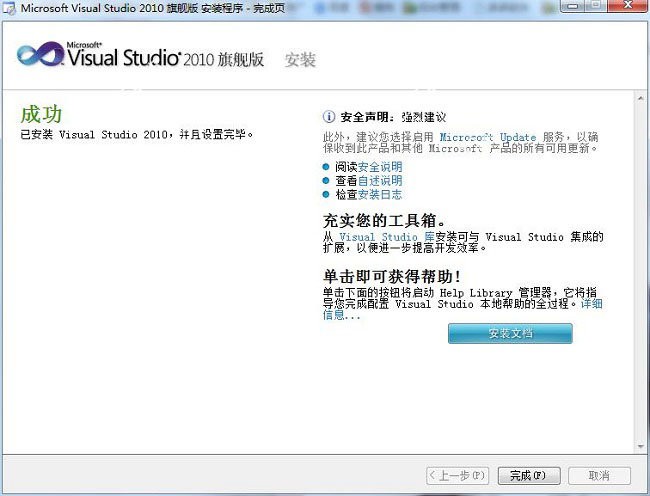
9、完成安装即可使用
新增功能
1.起始页面
在近期项目列表中可以将一些正在开发或重要的项目Pin在列表中以方便下次使用
也可以右键项目名称打开项目所在文件夹
2.高亮显示
在编辑器中点击某个符号后IDE会自动将相同符号高亮显示。如果程序很长的话可以使用Ctrl+Shift+ 向下箭头 或Ctrl+Shift+向上箭头 快速浏览每一个使用该符号的地方
3.分屏显示
本次VS2010 使用WPF 进行了大量Shell 开发,所以软件界面功能有了重大改进。尤其要提的就是分屏编写功能,Dev不用再为频繁切换程序文件而头疼了。可以直接将程序文件拖拽出IDE窗口到其他显示器中。这样就可以一边编写CS,一边编写XAML而且无需切换窗口标签
4.智能感知
对IntelliSense(智能感知)功能又进行了完善和加强,在我们输入一些关键字时,其搜索过滤功能并不只是将关键字作为查询项开头,而是包含查询项所有位置。如下图所示,当输入“index” 后我们既可以看到“IndexOutOfRangeException” 又可以检索到TabIndex 项,这使得检索功能更加人性化
在上图中,我们定义了一个AsSoonAsPossible 的字符串变量,当输入“ASAP” 时,软件会根据Pascal Casing 搜索到我们想要的变量名称
有时我们需要使用switch、foreach、for 等类似语法结构,在visual studio中只需如入语法关键字,例如“foreach”,并点击两下Tab 键,它便会自动完成相应的语法结构
5.矩形选择框
在VS2008中可以通过Alt+鼠标左键 对代码进行选取,VS2010不仅可以选择矩形框,还可以选择零字符宽的矩形框并在其中输入内容
6.按使用生成代码
这个功能好像也叫“先消费”,在编写程序过程中如果需要构造新类,程序员可以不打断思路直接使用该类,然后再重新生成这个类。这样可以提高Dev的开发效率
7.调试数据跟踪
在程序Debug过程中往往需要实时监控数据变化,而这款软件可以将数据Tip标签Pin在IDE窗口中随时跟踪数据变化
在下图中随着while循环的进行,j值的变化也会随时体现在Tip标签中
8.缩放显示
通过Ctrl+鼠标滚轮,可以缩放代码字体大小,这个功能方便在演示过程中使用
9.定位搜索
编辑(Edit)菜单中选择“Navigate To” 或者通过Ctrl+, 打开定位搜索窗口。在搜索栏(模糊查询的功能很强)中输入查询内容,将自动列出相关结果信息
双击搜索结果可以直接转到代码所在位置
10.缩略图预览
其实这个功能在VS2010 RTM 发布前就被取消了,但我们仍然可以将其激活。首先确认Tools->Options 中“Enable rich client visual experience” 处于启动状态
然后,在开始菜单(Run…)中运行以下命令,向注册表中添加ShowThumbnailsonNavigation 项。
reg ADD HKCUSoftwareMicrosoftVisualStudio10.0General /v ShowThumbnailsonNavigation /t REG_DWORD /d 1
打开项目通过Ctrl+Tab,预览已打开的项目程序
11.调用层次结构
通过鼠标右键浏览方法、属性、构造函数的调用层次结构,如果是刚接手的项目就可以用这个方法了解其相关程序结构
12.扩展工具
软件的另一个亮点就是扩展工具管理功能,开发人员不必到处寻找第三方扩展工具,下载并安装。只需在 VS2010->Tools->Extension Manager 中就可以找到许多第三方扩展工具,并可以直接在visual studio 2010中下载安装
13.WPF界面设计
做WPF/Silverlight 的开发人员都知道,这款软件对XAML 的界面的设计功能进行了很大改进,我们可以在软件中直接拖拽设计XAML 界面布局。同时在使用进行界面布局编辑时,可以直接在设计窗口点击鼠标右键,为添加/删除行或列
新版特性
1、多显示器支持;
2、C 4.0中的动态类型和动态编程;
3、支持Office ;
4、C++ 0x新特性;
5、Quick Search特性;
6、使用Visual Studio 2010的特性支持TDD;
7、IDE增强;
8、新增基于.NET平台的语言 F;
9、使用Visual C++ 2010创建Ribbon界面;
vs2010快捷键
Ctrl+Shift + L (删除当前行)
Ctrl+Enter(在光标指定位置的上面添加一行,并将光标移至新添加行的行首位置)
Ctrl+Shift+Enter(在光标指定位置的下面添加一行,并将光标移至新添加行的行首位置)
Ctrl+M+O(折叠所有的函数)
Ctrl+M+P(展开所有的函数)
Ctrl+E+C(注释)<=>Ctrl+K+C(注释)
Ctrl+E+U(取消注释)<=>Ctrl+K+U(取消注释)
Ctrl+.(调出using菜单;对于没有实现的类可以自动生成)
Ctrl+E+S (查看空白 -- 将空格转换为绿色的点,在查找多余的空格时尤为方便)
Tab(增加缩进)
Shift+Tab(减少缩进)
F12(转到定义)
Ctrl+_(转到定义后返回)
Ctrl+Shift + _ (再次转到定义)
Ctrl+Atl + P (Attach to Process 跟踪调试某个进程)
Ctrl+Shift + 左右方向键 (以单词为单位向左或向右选中代码)
Ctrl+Tab 切换VS中的不同文件窗口
Alt+Tab 切换Windows的不同窗口
prop+Tab+Tab(创建C中的属性,之后用Tab进行位置的切换)
Ctrl+B+C(移除所有的标记行)
Ctrl+B+T(标记当前行)
Ctrl+B+P(将光标移动到前一个标记行)
Ctrl+B+N(将光标移动到后一个标记行)
Ctrl+K+X(Insert Snippet插入VS定义好的代码模板,例如 选择其中的Visual C之后可以选择好多种不同的模块,例如选择prop name和12的效果是一样的,还可以选择try,tryf,using,while等等,这些可以到VS中实际去看看 )
Ctrl+W+B(列出所有的标记行,即:打开一个新的窗口,若想打开更多的小窗口请点击VIEW)
【注:标记行可以标记我们所关注的代码段,从而实现不同代码段的切换,例如我想比较两端代码段的异同,或者参照某段代码实现新的功能。当然也肯定不会忘 Ctrl+A,Ctrl+C,Ctrl+V,Ctrl+X,Ctrl+Z,Ctrl+S】
F7(从Designer界面切换到后天代码)
Ctrl+E+D(对当前页VS中的代码块进行格式化),选中VS中的代码,然后 Ctrl+E+F(对选中的代码段进行格式化)
Shift+F7(从后台代码切换到前台Designer页面)(例如在Asp.Net程序中使用)
使用说明
一、注释(//TODO:...)
看标题的话,你可能想打我。那个程序员不知道注释啊,不就//或者亦或者HTML/XML注释、。但是使用过// TODO:注释部分
的,估计是少数吧。如果你喜欢用“任务列表”记录一些要做的事情,这个小功能最适合你了。你可以再VS 2010的菜单上找到任务列表窗,点击“菜单->视图->任务列表”,你也可以点击快捷键“Ctrl+W,T”。VS还提供了,HACK,UNTODU,UnresolvedMergeConflict标记注释,你可以在“工具->选项->环境->任务列表”找到并且编辑/添加/删除标记注释
二、行编辑(复制,剪切,删除,交换)
1.当你在光标停留行使用快捷键Ctrl+C,X,L时,可以复制,剪切,删除整行内容。当然,右键也是可以的。跟平时的复制,剪切,删除就是选中和没选中代码的区别而已
2.如果你想交换上下两行,你可以使用快捷键(Shift+Alt+T),前提是光标要停留在上面那一行。替换之后,光标会一直跟随原本的那一行
三、创建区域(region和endregion)
当代码越来越多的时候,你会期望可以隐藏一些代码,而region和endregion 就是这样的功能。你可以在任何位置隐藏任何代码。即使是隐藏的内容不属于同一个函数。你可以点击region旁边的+/-,展开/隐藏代码。在隐藏的时候,当你的光标放放置在备注上面的时候,VS会显示出隐藏的代码内容
四、格式化代码
这个很重要,即使VS在你每次打完“;”回车之后会自动格式化代码。但是难免代码的格式会有所变化,譬如粘贴一段代码之后,代码的格式往往会受到影响。所以,这个还是很有必要知道的
1.格式化部分代码:选中代码->Ctrl+K,F或者Ctrl+E,F
2.格式化整个文档:编辑->高级->设置文档的格式,或者Ctrl+K,D,或者Ctrl+E,D
五、选择一个单词/选择一个字符串
1.如你所知双击一个单词的时候会选择整个单词。按住Ctrl键单击单词的任意位置同样可以选中单词。
2.双击字符串第一个引号的左侧可以选中整个字符串。按住Ctrl键单击第一个引号的前面同样可以选中整个字符串
六、将代码放入工具箱
1.工具箱是拿来放控件的地方。我们在使用控件的时候,只需要从控件当中拖动控件到代码就可以了,这样可以省去大量代码的编辑工作。既然工具箱如此方便,那么是否可以将一段重用性很高的代码放入工具箱呢。答案当然是可以的
2.可以选中你的代码,然后拖入工具箱的空白处,你的代码就保存到工具箱了。就像你将控件拖入代码页面一样,也可以将代码拖入工具箱中。以后你就可以像使用控件一样使用重用的代码。这是非常方便的。而且工具箱的内容不会因为你关闭VS而消失,在你下次打开VS的时候工具箱同样保存了你的代码。如果你需要查看工具箱保存的代码而又不想拖到代码页面中,你只需要将光标停留在工具箱的代码图标上面
七、查找错误代码
当错误列表有错误或者警告提示时,你可以双击这个错误或提示,就可以跳转到错误或警告的语句前
八、跳转到指定行号
1.如果代码很多的时候,这是很有用的,在ASP.NET编程的时候,很多错误只有在运行网站的时候才能发现,而这个错误又没被在错误列表提示的时候,你就可以使用这个小技巧跳到错误的代码前面
2.双击右下角状态栏的行号,会跳出一个行号跳转窗体。或者快捷键Ctrl+G调出窗体。当然,还可以从菜单栏点击“编辑->跳转..”使用这个功能
九、切换设计/代码图示
1.在ASP.NET页面切换(HTML): Ctrl+PgUp/Ctrl+PgDn
2.在windows窗体切换:F7/Shift+F7 (代码/设计)
十、查找和替换
1.当你想查找/替换掉某个字符串的时候,你可以按快捷键“Ctrl+F”或者“Ctrl+H”,进行这一操作。另外VS支持正则表达式和通配符
2.如果你想从整个项目进行查找/替换,你需要使用快捷键“Ctrl+Shift+F”或者“Ctrl+Shift+H”。当然这一切都可以在菜单栏找到。“编辑->查找和替换”。当你想中止全局替换的时候,你可以使用快捷键“Ctrl+Pause Break”
十一、查找“{/}”
查找:你是否很烦恼有些对应的标记找的到头找不到尾,找得到尾不知道那个是头。当你把光标放在“{”的前面,VS会将相对应的”}“标记起来。你也可以将光标停留在“}”的后面,可以达到同样的效果
十二、快速查找
光标停留在需要查找的词上面,使用快捷键Ctrl+F3可以跳转到下一个相同的词。按Shift+F3可以往上查找
十三、跳转到定义
当你查看代码的时候,往往需要去查看原函数,这是难免的。但是千万不要去手动寻找函数。这效率往往是很低的。你可以右键该函数,选择跳转到定义即可。当然你也可以使用快捷键F12
十四、以文本形式插入外部文本
“菜单->编辑->将文件作为文本插入”
好处是,你不需要打开文件去复制粘贴
十五、书签
书签是很有用的功能,用过Chrome的都知道。在VS当中,书签同样适用。它可以帮你保存位置,以便你写代码
1.放置书签:Ctrl+B,T
2.上一个书签:Ctrl+B,P
3.下一个书签:Ctrl+B,N
4.删除所有书签:Ctrl+B,C
除此之外,VS还提供了其它的书签操作
vs2010和vs2026的区别
【调试与开发工具】
VS2026新增动态调试、内存监视器、性能分析器等工具,支持实时调试和多线程分析。
对C语言兼容性方面,VS2026需通过修改文件模板(如newc++file.cpp)解决scanf安全警告,而VS2010需手动添加宏定义。
【用户界面与性能】
VS2026采用现代化设计,支持深色/浅色主题布局和高度定制化窗口,操作更直观。
启动速度、项目编译效率显着提升,内存占用优化,响应更流畅。
【语言与框架支持】
VS2026支持Python、Typescript等新语言及.NET Core、ASP.NET Core等框架,而VS2010仅限C++、C等传统语言。
【项目兼容性与操作差异】
C语言核心语法一致:使用VS2026学习后,可迁移至VS2010完成考试,但需注意旧版可能不支持C11/C17新特性。
项目保存路径设置、模板创建方式等操作细节存在差异(如文件保存位置需通过“工具→选项”调整)。
【版本控制集成】
VS2026深度集成Git,提供分支管理、冲突解决功能;VS2010需依赖第三方插件实现类似功能。
 剪映Mac版
 口袋对战宝典电脑版「含模拟器」
 思源笔记pc版
 作家助手电脑版
 渝快政电脑版
 幕享投屏电脑版(letsview)
 招商随行pc端
 360ai云盘windows同步版
 pdf智能助手证卡拼版免费工具(身份证裁剪助手)
 pdf智能助手文件解密版
 会声会影x4注册机软件
 问小白电脑版客户端
 王码五笔输入法86版
 仓颉速成输入法
 班智达藏文输入法安装包
 福昕高级pdf编辑器永久授权激活版
 文通手写板
文通手写板
 thorium reader开源阅读器中文版
 法律之星中国法律检索系统
 mhdd硬盘检测工具4.6中文版
 HDD Regenerator中文版(硬盘物理坏道修复工具)
 sia smaartlive7音频检测软件
 傲软投屏破解版解锁永久会员功能
 SmartScore X64 Pro免费版
 迅捷cad看图电脑版
 jad.exe反编译工具(Java反编译工具)
 zTasker电脑版
 单文件制作工具
 MAXHUB传屏助手电脑版
 沙漏验机电脑版
 HofoSetup(安装包制作大师)
 斗鱼直播管家电脑版
 广发金融终端
 南京证券鑫易通交易软件
 大智慧策略投资终端
 天风高财生电脑版
 汇通启富金融终端
 Prepros(前端开发工具)
 儿时的街机游戏
 拼图游戏大全
 原神
原神
 生活实用APP