


 腾讯会议Mac版
 ParallelsDesktop26forMac
 企业微信mac版本
 QQ音乐formac
 SmartFTP(FTP文件传输客户端)
 Illustrator2025Mac中文版
 思源笔记Mac版
 火星小说电脑版「含模拟器」
 口袋原油电脑版「含模拟器」
 易次元电脑版「含模拟器」
 高考满分作文电脑版「含模拟器」
 高考直通车电脑版「含模拟器」
Adobe Acrobat 9 pro安装包具有强大的文档处理功能,为需要编辑pdf或是其它格式文件的用户打造了便捷操作的助手。软件提供了多种功能,极大满足了不同用户的处理需要,让pdf处理工作变得更加专业。
acrobat 9 pro是什么软件
Acrobat Pro 9电脑版能够很快速的制作、转换PDF文件,并能够对图片格式的PDF文档智能识别,让用户能够非常方便的保存其中的文字。Acrobat Pro 9同时增加了创建pdf,合并pdf,与同事共享pdf文档以进行审阅和讨论,创建交互式电子表单,对pdf文档进行安全数字签名等操作。
Acrobat 9 Pro功能
【创建和分发表单】
1.FormsCentral 桌面应用程序
2.联机分发和收集表单数据
3.创建 EchoSign 可识别的表单
【使 PDF 具有辅助工具(仅限 Acrobat Pro)】
1.用于创建具有辅助功能的 PDF 的向导动作
使用“创建辅助功能”向导动作为残障人士创建具有辅助功能的 PDF。
2.验证 PDF 的辅助工具
“完整检查”选项将逐步检查 PDF,以确定该 PDF 是否符合辅助工具标准。
【自定义工具和工作区】
1.创建工具集
通过工具集,您可以快速访问最常使用的工具和命令。
2.取消固定注释列表
将“注释列表”从“注释”窗格中分离。调整“注释列表”的大小和位置以简化工作流程。
3.平板电脑和移动设备的触摸模式
触摸阅读模式将优化查看方式并支持最常用的手势。
【创建并合并 PDF】
1.用于合并文件的缩略图预览
在将多个页面合并为一个 PDF 之前,使用新的缩略图视图来预览并重新排列这些页面。
2.Microsoft Office 2010
仅需单击一次,即可从适用于 Windows 的 Microsoft Office 2010 应用程序中创建 PDF 文件。
3.使用云技术处理文档
可以无缝地存储和检索来自云知识库的文档。
【签名并分发签名】
1.在 PDF 中所需的位置以所需方式进行签名
您的签名可放置在 PDF 中的任何位置。
2.使用 Adobe EchoSign 服务发送并跟踪签名
使用 Adobe EchoSign 在线订阅服务发送文档以供签名审批。
3.长期验证和基于 ECC 的凭据
使用证书签名时将自动嵌入长期验证信息。
【保护 PDF】
1.删除敏感信息
从 PDF 文件中永久删除敏感信息。
2.添加口令保护
无需成为安全专家,即可阻止其他人编辑您的 PDF 文件。
3.在 Microsoft Office 中创建 PDF 时添加口令
【编辑 PDF】
1.编辑文本和图像
使用新的点击界面更正、更新并增强 PDF。
2.重排页面上的文本
通过插入新文本或拖放并调整段落大小,来重排页面上的段落文本。
3.查找和替换
在整个文档中查找和替换文本。
4.重新排列页面
在改进的“页面缩略图”面板中重新排列、插入、旋转或删除页面。
5.改进的动作向导
使用“动作向导”可简化常规的多步骤任务。
【导出格式和选项】
1.将 PDF 转换为 PowerPoint
2.将 PDF 转换为 HTML 网页
将 PDF 文件转换为单个或多个网页,包括用于快速重新设置格式的可编辑样式元素。
3.导出 PDF 选项
将选定的部分文件导出为 Microsoft PowerPoint 格式 (Acrobat Pro)、Word、Excel 或 HTML。
Acrobat 9 Pro安装教程
1.双击打开文件,自定义选择安装位置后点击下一步
2.等待解压缩
3.接着点击下一步
4.填写基础信息和序列号后点击下一步
Acrobat 9 Pro 序列号:
1118-4018-6583-4956-2486-7805
1118-4756-9985-9882-7362-8611
1118-4612-5432-9405-1652-8740
1118-4418-0043-3745-4309-2816
5.选择安装类型
6.确认安装信息和存储位置后点击下一步
7.确定信息后点击“安装”
8.等待安装,软件安装时间因设备的配置差异略有不同,一般需要3-5分钟
9.安装完成之后点击完成
10.电脑桌面上已经生成了Acrobat 9 Pro快捷运行方式,鼠标双击打开,点击接受
11.开始进行注册,也可选择以后注册
12.完成上述操作后即可开始使用软件
软件特色
1、Word、Excel 转 PDF;
2、快速编辑PDF文档;
3、PDF导出word;
4、扫描至PDF;
5、网页文档打印保存为PDF格式;
常见问题
Acrobat怎么做标记?
1、点击Acrobat顶部菜单栏中的“注释”按钮,将鼠标光标指向下拉菜单中的“注释和标记工具”,然后点击子菜单中的“标注工具”。
2、使用鼠标左键单击需要标注的部分,之后再次点击鼠标左键来选定标注文字的位置。
3、然后在输入框中输入需要标注的文字即可。
Acrobat怎么拆分PDF?
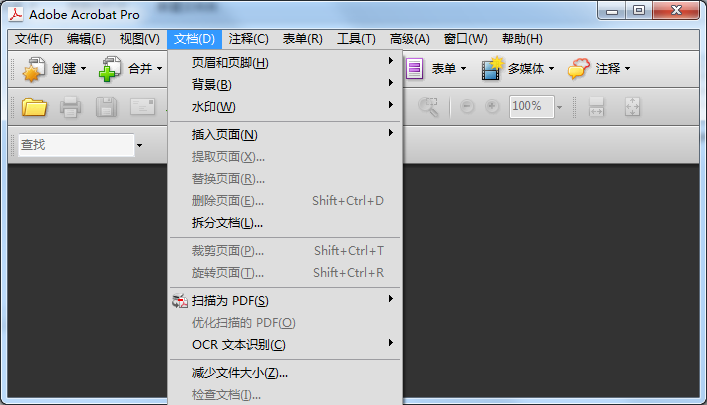
1、用Acrobat打开去要拆分的PDF文件,点击顶部菜单栏中的“文档”按钮,在下拉菜单中点击“拆分文档”选项。
2、选择拆分的方式,共有页数、文件大小、顶层书签三种方式,我们设置为2页一拆分。然后点击“确定”。
3、拆分成功后会出现新窗口提示拆分成功,然后点击“确定”。
4、然后找到源文件的存储目录,就能找到拆分后的PDF了,由于源文件共有6页,所以被拆分为了3个文件。
Acrobat怎么压缩PDF?
1、用Acrobat打开需要压缩的PDF文件后,点击顶部菜单栏中的“文档”按钮,选择下拉菜单中的“减少文件大小”选项。
2、在打开的新窗口中选择Acrobat的兼容性,选择的版本更高会让文件更小,选好后点击“确定”。
3、之后选择压缩后的文件保存目录,设置好新的文件名后,点击“保存”按钮即可。

 剪映Mac版
 口袋对战宝典电脑版「含模拟器」
 水经微图
水经微图
 六角大王电脑版
 moho中文激活版(二维动画制作)
 nxstudio尼康图像处理软件电脑版
 luminar ai人工智能修图神器
 photo pos pro4图像编辑软件
 captureone23enterprisepro中文破解版免费版
 ps2019破解版电脑版
 freecad软件
 南方cass11.0破解版
 adobe camera raw 17.4电脑版
 darktable中文版
 qView图片查看器
 眼睛糖果滤镜ps插件(Alien Skin Eye Candy 7)
 bilibili必剪电脑版
 desktopok还原桌面图标位置中文版
 Maxon Red Giant中文激活版
 VRoid Studio汉化版
 Blockbench中文版
 3d建模软件blender
 waifu2x.udp.jp图片放大高清软件电脑版
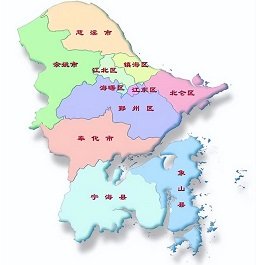 宁波市区地图全图高清版大图
 Pinta开源免费绘画软件
 山东地图全图高清版大图
 zTasker电脑版
 单文件制作工具
 MAXHUB传屏助手电脑版
 沙漏验机电脑版
 HofoSetup(安装包制作大师)
 斗鱼直播管家电脑版
 广发金融终端
 南京证券鑫易通交易软件
 大智慧策略投资终端
 天风高财生电脑版
 汇通启富金融终端
 Prepros(前端开发工具)
 儿时的街机游戏
 拼图游戏大全
 原神
原神
 生活实用APP