

 腾讯会议Mac版
 ParallelsDesktop26forMac
 企业微信mac版本
 QQ音乐formac
 SmartFTP(FTP文件传输客户端)
 Illustrator2025Mac中文版
 思源笔记Mac版
 火星小说电脑版「含模拟器」
 口袋原油电脑版「含模拟器」
 易次元电脑版「含模拟器」
 高考满分作文电脑版「含模拟器」
 高考直通车电脑版「含模拟器」
desktopok还原桌面图标位置中文版能够帮助用户高效整理桌面,如果你的桌面有点混乱,你可以使用此软件来整理图标排列顺序,有多种排列布局可以选择,操作简单,切换自由,能够迅速还原桌面的设置。
官方介绍
DesktopOK,全名“Desktop Organizer Keeper”,是一款专为Windows系统设计的桌面管理工具。它支持从WinXP到Win8的多个版本,体积小巧,仅854KB,且无需安装,下载即用,非常适合追求简洁的用户。DesktopOK的用户界面设计简洁直观,即便是电脑新手也能快速上手。软件支持多语言,用户可以根据自己的喜好选择使用。如果你的桌面正需要一次革命性的整理,DesktopOK无疑是你的得力助手。
desktopok主要功能
多布局支持:DesktopOK允许你保存多个桌面布局,轻松应对不同工作场景的需求,提高工作效率。
图标布局的保存与还原:DesktopOK让你轻松保存桌面图标布局,一键恢复,大大节省了调整图标位置的时间和精力。
多显示器支持:对于使用多显示器的用户,DesktopOK提供了全面的支持,让你在多个屏幕上都能享受到高效的桌面管理。
自动保存功能:你可以设置自动保存桌面布局,无论是系统启动还是关闭,都能确保你的桌面布局安全无忧。
实用小工具集:除了图标管理,DesktopOK还内置了多种实用工具,如隐藏鼠标光标、屏幕截图等,让你的桌面操作更加便捷。
desktopok如何使用
基本使用
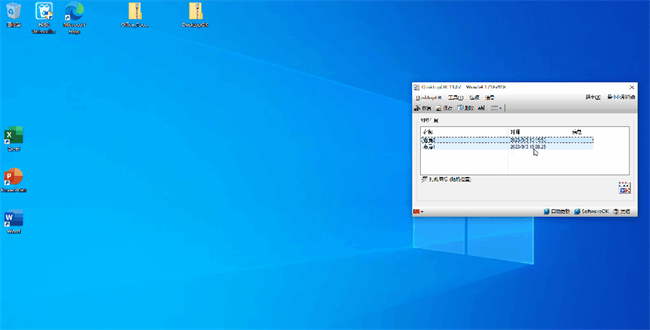
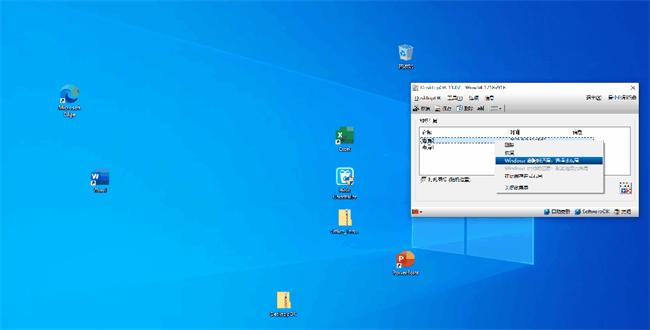
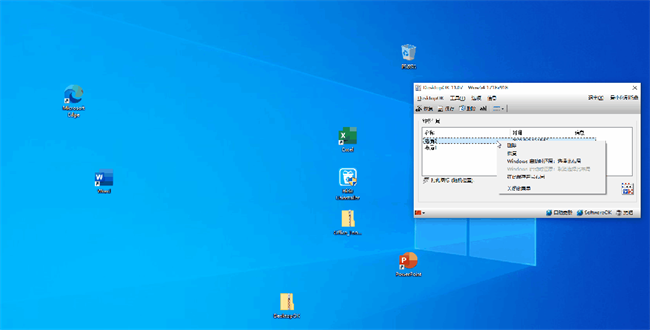
1、点击保存就可以保存当前界面的图标与布局;
2、需要恢复桌面图标布局时可以点击恢复按钮,这个恢复可以保存多次哦;
3、也可以打乱桌面顺序等操作,需要的时候还原即可。
怎么设置自动保存?
1、首先打开软件后,点击上方选项按钮;
2、选择自动保存选项,点击启动按钮即可,也可以自己随意设置时间等等。
desktopok中文版提供的服务
隐藏桌面图标
当桌面充满图标时,使用可调定时器自动隐藏桌面图标是正确的桌面功能,所以您具有一些桌面墙纸,尤其是全家福图片或其他喜欢并发现精美的图片时。
快速的用户切换
一直是用户要求在Windows 10下进行用户切换的请求。由于DesktokOK中的工具菜单是可自定义的,所以您可以将其从工具菜单中删除。
小型桌面日历
也可以根据用户请求创建日历,在Windows桌面上方便很多。例如,您可以快速跳至所需的月份或日期,随后通过此Windows桌面工具进行查看。现在您可以看到一周的第一天,并且每周概述也方便很多。
Windows ToTray功能
如果启用此选项,则可以将Windows桌面上的任何窗口移至Windows任务栏的``信息区域。例如,由于并非每个程序都具有托收功能,并且如果花费的时间更长,则可以将其移至托收区域。所以,您不要意外关闭它。
隐藏鼠标光标工具
如果您经常使用Office,Word或Excel,或者使用OpenOffice中的Calc,则可能会遇到一些问题,因为光标有时位于视野中,并且系统内部的光标隐藏功能并不总是将光标隐藏,所以可以在DesktopOK中启用该工具。
鼠标滚轮功能
激活时,可以选择对其进行设置,以便就算鼠标下方的窗口在后台,也仅将鼠标滚轮命令传递给鼠标下方的窗口。鼠标滚轮命令将转发到鼠标指针位置。
系统菜单
在系统菜单中,当前您有时需要一些功能,但将来我将使其可自定义,与程序 Run-Command中的命令, 并可能通过Windows任务栏的信息区域进行访问。
Alt拖动窗口功能
可选拖动alt拖动功能。如果不想使用狭窄的标题栏移动窗口,则可以激活此选项,随后点击Alt键,可以在任何窗口区域中使用鼠标移动窗口,或选择调整其大小。
Ctrl + Alt + F4键
可选功能(如果已激活),如果进程挂起,则Ctrl + Alt + F4会杀死前景窗口!
Explorer Friend
根据用户请求创建,用于在MS File Explorer中激活MS Windows 10、8.1与7的经典树形视图。
在Windows-10下,您可以看到三角形消失了,淡入与淡出被禁用了。就算目录树未处于活动状态,它也是隐藏三角形的有用功能(Expandos)。
屏幕截图功能
使用屏幕截图功能,您可以将屏幕的某个区域作为图像放置在剪贴板中,这对网站管理员来讲非常有用,因为您还将图像作为base 64文本存储在剪贴板中。帮助通过剪贴板将数据直接发送到服务器。就像本说明中的这些图片一样。
将桌面置于前台
使用此功能,当有很多打开的窗口时,具有选择的选项(例如,鼠标右键点击),您可以最小化所有窗口并在桌面上具有清晰的视图。所有窗口都将在Windows任务栏中。
您不能高估桌面,它仅仅一个窗口,除了没有标题栏与关闭按钮。但这可能是Desktop-OK的一项新功能。
多点触控测试功能
一个小程序,用于测试屏幕上的十指触摸(触摸点)。没什么特别的,要使用它,您需要电脑上的触摸屏,平板电脑与Microsoft的Surface PRO都有它,为什么。
Windows公制
Windows指标非常有用,将进一步开发,因为在Windows 10中,新的App OS完全缺失,您无法更改字体或更改其他系统指标。当前,您只能更改桌面图标的间距与图标大小,将来只能更改所有其他内容,例如在旧的Windows桌面系统中。
确定桌面像素颜色
还是网站管理员或某些用户想知道桌面Pixel x 564 y 243可能是哪种颜色的工具。
使用方法
打开 DesktopOK,软件会自动检测当前桌面图标布局并进行保存。
当你需要恢复布局时,只需再次打开软件,点击相应的恢复按钮,桌面图标就会瞬间回到你保存时的位置
使用说明
核心功能是能够保存和恢复桌面图标的位置,就像给桌面布局拍了一张张 “照片”,无论何时,只要你需要,都能一键还原到你喜欢的布局状态。
比如,当你不小心误操作打乱了图标,或者更换了屏幕分辨率导致图标混乱,只需打开 DesktopOK,就能轻松找回原来整齐的桌面布局 。

 剪映Mac版
 口袋对战宝典电脑版「含模拟器」
 水经微图
水经微图
 六角大王电脑版
 moho中文激活版(二维动画制作)
 nxstudio尼康图像处理软件电脑版
 luminar ai人工智能修图神器
 photo pos pro4图像编辑软件
 captureone23enterprisepro中文破解版免费版
 ps2019破解版电脑版
 freecad软件
 南方cass11.0破解版
 adobe camera raw 17.4电脑版
 darktable中文版
 qView图片查看器
 眼睛糖果滤镜ps插件(Alien Skin Eye Candy 7)
 bilibili必剪电脑版
 Maxon Red Giant中文激活版
 VRoid Studio汉化版
 Blockbench中文版
 3d建模软件blender
 waifu2x.udp.jp图片放大高清软件电脑版
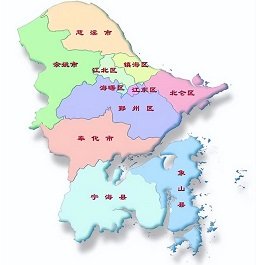 宁波市区地图全图高清版大图
 Pinta开源免费绘画软件
 山东地图全图高清版大图
 zTasker电脑版
 单文件制作工具
 MAXHUB传屏助手电脑版
 沙漏验机电脑版
 HofoSetup(安装包制作大师)
 斗鱼直播管家电脑版
 广发金融终端
 南京证券鑫易通交易软件
 大智慧策略投资终端
 天风高财生电脑版
 汇通启富金融终端
 Prepros(前端开发工具)
 儿时的街机游戏
 拼图游戏大全
 原神
原神
 生活实用APP