

 腾讯会议Mac版
 ParallelsDesktop26forMac
 企业微信mac版本
 QQ音乐formac
 SmartFTP(FTP文件传输客户端)
 Illustrator2025Mac中文版
 思源笔记Mac版
 火星小说电脑版「含模拟器」
 口袋原油电脑版「含模拟器」
 易次元电脑版「含模拟器」
 高考满分作文电脑版「含模拟器」
 高考直通车电脑版「含模拟器」
ps2026免费安装包是由Adobe在2026年发布的ps版本。该版本有着几乎全面的图片编辑功能,支持各种插件的安装。由于最新的ps版本会出现各种崩溃,卡顿等等不稳定的问题,所以很多的设计人员都依旧会选择更稳定的2026年的版本使用。本页面的压缩包里提供了破解激活工具,用户可以轻松激活并免费使用。
官方简介
Photoshop2026现在可以让用户们使用便利的搜寻面板,在应用程序中可以直接快速的搜寻各种工具、面板、选单等等,让用户在庞大的菜单和工具中快速的找到自己需要的部分,尤其是对于新手用户来说更是方便了不少。而全新的 Creative Cloud Libraries 功能,让photoshop 2026的LIbraries能够支持Adobe Stock范本,此外“传送连结”也已经更新,用户可以随时随地分享公开资料库中的唯读存取权。除了一些为老用户准备的更新以外,一些地方的改动让我们的新用户也能够快速上手,比如通过轻松存取预设集以及免费的AdobeStock范本,用户就能够快速的开始设计专案。
ps2026免费安装包主要特点
1、新设计模式:PS设计空间
永远不要低估Adobe的能力。【如果说多画板支持只是PS同Sketch之间简单的“私人恩怨”的话,那么这个全新的“设计空间”就完全是追着Sketch打了。】官方说明中,【PS设计空间完全是为网页和UI设计而生的专属功能!】当你开启这一模式的是,【PS界面中诸如3D这些与UI/Web设计无关的功能会被隐藏!
2、多画板支持
这次更新的首要功能就是对多画板的支持。虽然AI上早已有这个 特性,但是作为UI和Web设计的主力军,PS上这一功能的缺失,导致大家安利Sketch的时候常常拿多画板支持说事儿。不过从今天开始,多画板支持再 也不是Sketch在PS CC 2015 前得瑟的理由了!你再也不用高兴地装上双显示器,但是只能在一个里面做图了!
3、Adobe 图库
不论是对独立设计师还是大型设计机构而言,大型的设计机构 有足够的经费购买内容丰富覆盖全面的商用图库,需要用图的时候,就在里面寻找。【但即使借助插件】,【在PS中调用大型图库也终究没有那么方便】。
软件特色
1、链接智能对象的改进
您可以将链接的智能对象打包到 Photoshop 文档中,以便将它们的源文件保存在计算机上的文件夹中。Photoshop 文档的副本会随源文件一起保存在文件夹中。选择“文件”>“打包”。
您可以将嵌入的智能对象转换为链接的智能对象。转换时,应用于嵌入的智能对象的变换、滤镜和其他效果将保留。选择“图层”>“智能对象”>“转换为链接对象”。
工作流程改进:尝试对链接的智能对象执行操作时,如果其源文件缺失,则会提示您必须栅格化或解析智能对象。
2、智能参考线
按住Option(Mac)/Alt(Win)键并拖动图层:如果在按住 Option(Mac)或 Alt(Windows)键的同时拖动图层,Photoshop 会显示测量参考线,它表示原始图层和复制图层之间的距离。此功能可以与“移动”和“路径选择”工具结合使用。??
路径测量:在处理路径时,Photoshop 会显示测量参考线。当您选择“路径选择”工具,然后在同一图层内拖动路径时,也会显示测量参考线。
匹配的间距:当您复制或移动对象时,Photoshop 会显示测量参考线,从而直观地表示其他对象之间的间距,这些对象与选定对象和其紧密相邻对象之间的间距相匹配。
Cmd(Mac)/Ctrl(Win)+ 悬停在图层上方:在处理图层时,您可以查看测量参考线。选定某个图层后,在按住 Cmd 键(Mac)或 Ctrl 键(Windows)的同时将光标悬停在另一图层上方。您可以将此功能与箭头键结合使用,以轻移所选的图层。
与画布之间的距离:在按住 Cmd 键(Mac)或 Ctrl 键(Windows)的同时将光标悬停在形状以外,Photoshop 会显示与画布之间的距离。
3、智能对象中的图层复合
考虑一个带有图层符合的文件,且该文件在另外一个文件中以智能对象储存。当您选择包含该文件的智能对象时,“属性”面板允许您访问在源文档中定义的图层复合。
此功能允许您更改图层等级的智能对象状态,但无需编辑该智能对象。
4、使用 Typekit 中的字体
通过与 Typekit 相集成,Photoshop 为创意项目的排版创造了无限可能。您可以使用 Typekit 中已经与计算机同步的字体。这些字体显示在本地安装的字体旁边。还可以在文本工具选项栏和字符面板字体列表中选择仅查看 Typekit 中的字体。
如果打开的文档中某些字体缺失,Photoshop 还允许您使用 Typekit 中的等效字体替换这些字体。
现在您可以在文本工具选项栏和字符面板字体列表中快速搜索字体。键入所需字体系列的名称时,Photoshop 会对列表进行即时过滤。您可以按字体系列或按样式搜索字体。字体搜索不支持通配符。
5、模糊画廊运动效果
路径模糊
使用路径模糊工具,可以沿路径创建运动模糊。还可以控制形状和模糊量。Photoshop 可自动合成应用于图像的多路径模糊效果。
旋转模糊
使用旋转模糊效果(“滤镜”>“模糊画廊”>“旋转模糊”),您可以在一个或更多点旋转和模糊图像。旋转模糊是等级测量的径向模糊。Photoshop 可让您在设置中心点、模糊大小和形状以及其他设置时,查看更改的实时预览。
软件新功能
1、与 Adobe XD 更紧密整合
您现在可以将 SVG 元素複製到剪贴簿,轻鬆地将 Photoshop 设计资产贴入 Adobe XD。
2、加快上手速度
透过轻鬆存取预设集以及免费 Adobe Stock 范本 (可直接从「档案 > 开新档案」存取),快速开始设计专案。
3、应用程式内搜寻
使用可供随手取用的新搜寻面板,在应用程式中快速搜寻 Photoshop 工具、面板、选单、Adobe Stock 资产、说明内容及教学课程。
4、Stock 范本、3D 物件和搜寻
Adobe Stock 市集现已纳入设计范本和 3D 物件,而且您也可以直接将 Stock 搜寻结果从资料库面板拖放到画布中,立即开始使用。用滑鼠右键按一下 Stock 影像,即可以视觉方式搜寻类似影像。
5、增强的属性面板
「属性」面板现在会显示通用图层类型及文件的相关资讯,因此进行精确调整更为容易。
6、支援 SVG 色彩字体
从 Photoshop 字体选单存取安装在您系统中的任何 SVG 字体。SVG 字体非常适合多方互动设计,支援多种色彩和渐层,并且可以是点阵图或向量格式。
7、新 Creative Cloud Libraries 功能
Photoshop 中的 Libraries 现在支援 Adobe Stock 范本。此外,「传送连结」也已经更新,您可以分享公开资料库的唯读存取权。当您关注某个资料库时,这个资料库就会出现在您的资料库面板并自动更新。
8、Creative Cloud Assets 改良功能
对您储存在 Creative Cloud 中的所有资产 (包括 Creative Cloud Libraries 中的档案、使用 CC 桌面产品所建立的资产,以及行动专案),进行封存、复原,并查看其版本记录。
9、推出 Typekit Marketplace
您现在可以向业界一些最知名的厂商购买字体,并在您的 Photoshop 专案中使用这些字体。Typekit 运用其字体同步及 Web 技术,随时在您需要使用字体的地方提供 Marketplace 字体。
10、整体效能更高
归功于效能提升 (包括更快的「液化」工具),Photoshop 现在运作得更有效率。
11、还有更多功能
同时也包含:「脸部感知液化」的自主调整眼睛、改进「比对字体」的用户体验等。
常用快捷键
1、工具箱
裁剪、透视裁剪、切片、切片选择工具 【C】
吸管、颜色取样器、标尺、注释、123计数工具 【I】
污点修复画笔、修复画笔、修补、内容感知移动、红眼工具 【J】
画笔、铅笔、颜色替换、混合器画笔工具 【B】
仿制图章、图案图章工具 【S】
历史记录画笔工具、历史记录艺术画笔工具 【Y】
移动工具 【V】
矩形、椭圆选框工具 【M】
套索、多边形套索、磁性套索 【L】
快速选择工具、魔棒工具 【W】
像皮擦、背景橡皮擦、魔术橡皮擦工具 【E】
渐变、油漆桶工具 【G】
减淡、加深、海棉工具 【O】
钢笔、自由钢笔、添加锚点、删除锚点、转换点工具 【P】
横排文字、直排文字、横排文字蒙板、直排文字蒙板 【T】
路径选择、直接选择工具 【A】
矩形、圆角矩形、椭圆、多边形、直线、自定义形状工具 【U】
抓手工具 【H】
旋转视图工具 【R】
缩放工具 【Z】
添加锚点工具 【+】
删除锚点工具 【-】
默认前景色和背景色 【D】
切换前景色和背景色 【X】
切换标准模式和快速蒙板模式 【Q】
标准屏幕模式、带有菜单栏的全屏模式、全屏模式 【F】
临时使用移动工具 【Ctrl】
临时使用吸色工具 【Alt】
临时使用抓手工具 【空格】
打开工具选项面板 【Enter】
快速输入工具选项(当前工具选项面板中至少有一个可调节数字) 【0】至【9】
循环选择画笔 【[】或【]】
选择第一个画笔 【Shift】+【[】
选择最后一个画笔 【Shift】+【]】
建立新渐变(在”渐变编辑器”中) 【Ctrl】+【N】
2、文件操作
新建图形文件 【Ctrl】+【N】
用默认设置创建新文件 【Ctrl】+【Alt】+【N】
打开已有的图像 【Ctrl】+【O】
打开为... 【Ctrl】+【Alt】+【O】
关闭当前图像 【Ctrl】+【W
保存当前图像 【Ctrl】+【S】
另存为... 【Ctrl】+【Shift】+【S】
存储为Web所用格式 【Ctrl】+【Alt】+ 【Shift】+【S】
页面设置 【Ctrl】+【Shift】+【P】
打印 【Ctrl】+【P】
打开“预置”对话框 【Ctrl】+【K】
3、选择功能
全部选取 【Ctrl】+【A】
取消选择 【Ctrl】+【D】
重新选择 【Ctrl】+【Shift】+【D】
羽化选择 【Shift】+【F6】
反向选择 【Ctrl】+【Shift】+【I】
路径变选区 数字键盘的【Enter】
载入选区 【Ctrl】+点按图层、路径、通道面板中的缩约图滤镜
按上次的参数再做一次上次的滤镜 【Ctrl】+【F】
退去上次所做滤镜的效果 【Ctrl】+【Shift】+【F】
重复上次所做的滤镜(可调参数) 【Ctrl】+【Alt】+【F】
4、视图操作
显示彩色通道 【Ctrl】+【2】
显示单色通道 【Ctrl】+【数字】
以CMYK方式预览(开关) 【Ctrl】+【Y】
放大视图 【Ctrl】+【+】
缩小视图 【Ctrl】+【-】
满画布显示 【Ctrl】+【0】
实际象素显示 【Ctrl】+【Alt】+【0】
左对齐或顶对齐 【Ctrl】+【Shift】+【L】
中对齐 【Ctrl】+【Shift】+【C】
右对齐或底对齐 【Ctrl】+【Shift】+【R】
左/右选择 1 个字符 【Shift】+【←】/【→】
下/上选择 1 行 【Shift】+【↑】/【↓】
5、编辑操作
还原/重做前一步操作 【Ctrl】+【Z】
还原两步以上操作 【Ctrl】+【Alt】+【Z】
重做两步以上操作 【Ctrl】+【Shift】+【Z】
剪切选取的图像或路径 【Ctrl】+【X】或【F2】
拷贝选取的图像或路径 【Ctrl】+【C】
合并拷贝 【Ctrl】+【Shift】+【C】
将剪贴板的内容粘到当前图形中 【Ctrl】+【V】或【F4】
将剪贴板的内容粘到选框中 【Ctrl】+【Shift】+【V】
自由变换 【Ctrl】+【T】
应用自由变换(在自由变换模式下) 【Enter】
从中心或对称点开始变换 (在自由变换模式下) 【Alt】
限制(在自由变换模式下) 【Shift】
扭曲(在自由变换模式下) 【Ctrl】
取消变形(在自由变换模式下) 【Esc】
自由变换复制的象素数据 【Ctrl】+【Shift】+【T】
再次变换复制的象素数据并建立一个副本 【Ctrl】+【Shift】+【Alt】+【T】
删除选框中的图案或选取的路径 【DEL】
用背景色填充所选区域或整个图层 【Ctrl】+【BackSpace】或【Ctrl】+【Del】
用前景色填充所选区域或整个图层 【Alt】+【BackSpace】或【Alt】+【Del】
弹出“填充”对话框 【Shift】+【BackSpace】
从历史记录中填充 【Alt】+【Ctrl】+【Backspace】
6、图像调整
调整色阶 【Ctrl】+【L】
自动调整色阶 【Ctrl】+【Shift】+【L】
打开曲线调整对话框 【Ctrl】+【M】
打开“色彩平衡”对话框 【Ctrl】+【B】
打开“色相/饱和度”对话框 【Ctrl】+【U】
去色 【Ctrl】+【Shift】+【U】
反相 【Ctrl】+【I】
7、图层操作
从对话框新建一个图层 【Ctrl】+【Shift】+【N】
以默认选项建立一个新的图层 【Ctrl】+【Alt】+【Shift】+【N】
通过拷贝建立一个图层 【Ctrl】+【J】
通过剪切建立一个图层 【Ctrl】+【Shift】+【J】
与前一图层编组 【Ctrl】+【G】
取消编组 【Ctrl】+【Shift】+【G】
向下合并或合并联接图层 【Ctrl】+【E】
合并可见图层 【Ctrl】+【Shift】+【E】
盖印或盖印联接图层 【Ctrl】+【Alt】+【E】
盖印可见图层 【Ctrl】+【Alt】+【Shift】+【E】
将当前层下移一层 【Ctrl】+【[】
将当前层上移一层 【Ctrl】+【]】
将当前层移到最下面 【Ctrl】+【Shift】+【[】
将当前层移到最上面 【Ctrl】+【Shift】+【]】
激活下一个图层 【Alt】+【[】
激活上一个图层 【Alt】+【]】
激活底部图层 【Shift】+【Alt】+【[】 激活顶部图层 【Shift】+【Alt】+【]】
破解安装步骤
1、下载并进行解压即可直接获得photoshop cc2026中文安装包,直接安装并跟随下面的操作即可激活;
2、直接双击“Set-up.exe”依提示安装安装;
3、耐心等待安装;
4、安装完成后点击crack文件夹,运行其中的注册机
5、选择对应版本即可一键激活破解使用。
ps给图片添加彩虹教程
1、我们用ps打开一张(需要添加彩虹效果的)图片,如图所示。
2、我们在背景图片上面,新建一个空白图层出来,如图所示。
3、我们在左上角处点击【工具预设】,如图所示。
4、接着,我们在工具预设里面找到【圆形彩虹】,如图所示。
5、接下来,我们从下向上画出彩虹的效果,如图所示。
6、我们给彩虹的图层添加蒙版,然后用【画笔工具】把遮住树的部分涂抹掉即可。
7、我们在图层中把不透明度调整为60%,如图所示。
8、最后,我们看到图片已添加上彩虹的效果就完成了。
配置需求
1、Intel Core 2 或 AMD Athlon 64 处理器;
2、2 GHz 或更快处理器;
3、Microsoft Windows 7 Service Pack 1、Windows 8.1 或 Windows 10;
4、2 GB RAM(推荐使用 8 GB);
5、32 位安装需要 2.6 GB 可用硬盘空间;64 位安装需要 3.1 GB 可用硬盘空间;
6、安装过程中会需要更多可用空间(无法在使用区分大小写的文件系统的卷上安装)
7、1024 x 768 显示器(推荐使用 1280x800),带有 16 位颜色和 512 MB 专用 VRAM;推荐使用 2 GB;
8、支持 OpenGL 2.0 的系统;
9、必须具备 Internet 连接并完成注册,才能激活软件、验证订阅和访问在线服务。

 剪映Mac版
 口袋对战宝典电脑版「含模拟器」
 水经微图
水经微图
 六角大王电脑版
 moho中文激活版(二维动画制作)
 nxstudio尼康图像处理软件电脑版
 luminar ai人工智能修图神器
 photo pos pro4图像编辑软件
 captureone23enterprisepro中文破解版免费版
 ps2019破解版电脑版
 freecad软件
 南方cass11.0破解版
 adobe camera raw 17.4电脑版
 darktable中文版
 qView图片查看器
 眼睛糖果滤镜ps插件(Alien Skin Eye Candy 7)
 bilibili必剪电脑版
 desktopok还原桌面图标位置中文版
 Maxon Red Giant中文激活版
 VRoid Studio汉化版
 Blockbench中文版
 3d建模软件blender
 waifu2x.udp.jp图片放大高清软件电脑版
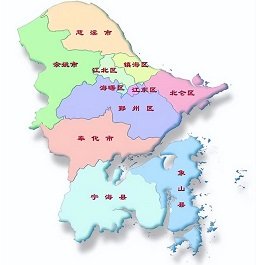 宁波市区地图全图高清版大图
 Pinta开源免费绘画软件
 山东地图全图高清版大图
 zTasker电脑版
 单文件制作工具
 MAXHUB传屏助手电脑版
 沙漏验机电脑版
 HofoSetup(安装包制作大师)
 斗鱼直播管家电脑版
 广发金融终端
 南京证券鑫易通交易软件
 大智慧策略投资终端
 天风高财生电脑版
 汇通启富金融终端
 Prepros(前端开发工具)
 儿时的街机游戏
 拼图游戏大全
 原神
原神
 生活实用APP