

 腾讯会议Mac版
 ParallelsDesktop26forMac
 企业微信mac版本
 QQ音乐formac
 SmartFTP(FTP文件传输客户端)
 Illustrator2025Mac中文版
 思源笔记Mac版
 火星小说电脑版「含模拟器」
 口袋原油电脑版「含模拟器」
 易次元电脑版「含模拟器」
 高考满分作文电脑版「含模拟器」
 高考直通车电脑版「含模拟器」
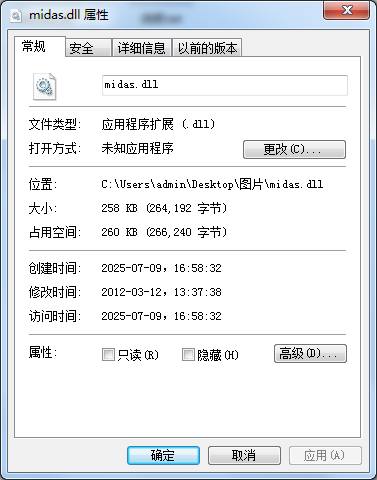
midas.dll文件是电脑系统中非常重要的一个dll文件,midas.dll全称是Multi-tier Distributed Application Services Suite,是一个动态链接库文件,多层分布式应用程序服务包,主要用于数据库应用程序中,特别是那些使用Embarcadero数据库技术的程序,它提供了对数据库的中间层访问功能,允许应用程序与不同类型的数据库进行交互,故而不容缺失或损坏哦,如有需求,欢迎下载!
midas.dll文件官方版简介
midas.dll是window系统必备的组件,一般系统安装时会自动创建,但是由于盗版系统可能不会安装,因此很多朋友在玩游戏或启动程序时会碰到“找不到midas.dll文件”“无法启动程序,缺失midas.dll”等问题,这有可能是木马病毒导致该文件被损坏,不必担心,重新下载就可以修复了,本站提供该文件的下载,而且小编还在下文中为您提供了图文教程哦,您可以根据教程说明进行操作,简单、便捷,轻轻松松解决问题。
软件特点
开发环境:
常见于Borland Delphi和C++ Builder开发环境中,用于数据集管理和数据操作。
数据库交互:
支持应用程序与SQL Server、Oracle、MySQL等数据库的交互。
企业级应用:
在需要处理大量数据或复杂数据操作的场景中发挥关键作用。
midas.dll怎么修复
方法一:来本站下载最新midas.dll文件,覆盖到c盘当中即可解决
1、本站下载解压安装包,复制midas.dll文件,注意您的电脑是多少位,就复制多少位的dll文件;
2、前往目录C:WindowsSystem32(对于32位系统)或者C:WindowsSysWOW64(对于64位系统);
3、将复制的DLL文件粘贴到该目录。如果系统提示已经存在同名文件,则选择覆盖。
4、开始->运行,在搜索框中输入“运行”或“run”;或者直接按下键盘上的“Win + R”组合键,可以直接打开运行窗口,在弹出窗口中输入regsvr32 midas.dll,按下回车键。
5、如果不会运行,可以直接重启电脑。
方法二:重置应用商店应用
使用WSReset命令重置Microsoft Store:
按下键盘上的 Win + S 键打开搜索栏。
在搜索框中输入 wsreset 并按回车键。
这将打开一个新的命令提示符窗口,并自动执行重置Microsoft Store的操作,完成后会自动关闭并重启Store应用。
通过设置重置应用:
打开“设置”应用。
转到“应用” > “应用和功能”。
在列表中找到“Microsoft Store”应用。
点击该应用,然后寻找“高级选项”或“更多选项”按钮(取决于Windows 11的具体版本界面)。
在打开的页面中,您应该能看到“重置”按钮,点击它来重置应用到初始状态。
方法三:升级硬件驱动
通过设备管理器升级驱动:
在键盘上按下 Win+X 组合键,选择“设备管理器”。
展开各个设备类别,找到需要更新的硬件设备(如显卡、声卡、主板芯片组等)。
右键点击该设备,选择“更新驱动” -> “自动搜索更新的驱动程序”。
Windows将在线查找并安装最新的驱动程序。
从制造商官方网站下载驱动:
访问硬件设备制造商的官方网站,如Intel、AMD、NVIDIA、Realtek等。
根据你的硬件型号和操作系统版本下载合适的驱动程序。
下载后,按照厂商提供的安装说明进行安装。
方法四:检查注册表项
打开注册表编辑器:
按下 Win + R 键打开“运行”对话框,输入 regedit,然后点击“确定”或按回车键打开注册表编辑器。
定位到相关键值:
寻找与midas.dll相关的注册表键值。一般来说,这些键值可能存在于 HKEY_LOCAL_MACHINESOFTWAREMicrosoftWindowsCurrentVersionUninstall (或 HKEY_CURRENT_USER)下的某个子键里,或者是与特定应用程序相关的注册表路径中。
检查DllRegisterServer条目:
如果dll文件需要注册,可能需要查找并执行 DllRegisterServer 函数的注册条目。但这通常通过命令提示符中使用 regsvr32 命令实现,而不是直接在注册表中操作。
查找和修复缺失的路径引用:
查看注册表中是否存在指向midas.dll的路径引用,确保路径正确无误。如果有错误或缺失,手动修正注册表键值中的路径。
检查COM类注册:
如果midas.dll用于COM组件注册,检查 HKEY_CLASSES_ROOTCLSID 下的相应类ID(CLSID)键值,确保dll文件被正确注册。
警告: 修改注册表不当可能会导致严重的系统问题。如果你不确定如何操作,强烈建议咨询专业人士。
方法五:系统还原
打开系统还原:
点击“开始”按钮,输入“创建还原点”或“系统还原”并打开相应的系统工具。
或者通过控制面板导航到“系统” > “系统保护” > “系统还原”。
选择还原点:
在系统还原界面中,选择“下一步”,然后浏览可选的还原点列表。
寻找一个在midas.dll文件丢失之前创建的还原点,选择该还原点。
确认还原点:
仔细阅读每个还原点所包含的信息,确认选择的还原点之前系统状况正常,且midas.dll文件存在。
执行系统还原:
选择好还原点后,继续跟随向导指示,确认还原操作,然后点击“完成”或“下一步”以启动系统还原过程。
注意,系统还原可能需要一段时间,并且在还原期间不要断电或关闭电脑。
注意事项
避免从非可信来源下载DLL文件,以防感染病毒
64位系统需注意文件存放路径(SysWOW64目录为32位程序专用)
预防措施与总结
定期系统维护:使用工具清理垃圾文件、查杀病毒。
备份重要文件:通过系统还原点或第三方工具备份DLL文件。
驱动与系统更新:及时升级显卡驱动及Windows补丁,避免兼容性问题。
常见缺失原因
用户误操作:手动清理系统时误删文件。
安装不完整:Visual C++ 2005运行库安装过程中断或失败。
系统更新冲突:Windows更新覆盖或删除了原有文件。
恶意软件破坏:病毒或木马可能篡改或删除DLL文件。
缺失可能引发以下问题
程序无法启动,提示“丢失midas.dll”错误
应用程序崩溃或功能异常,如运行中突然关闭或部分功能失效
系统稳定性下降,极端情况下可能导致蓝屏

 剪映Mac版
 口袋对战宝典电脑版「含模拟器」
 zTasker电脑版
 单文件制作工具
 MAXHUB传屏助手电脑版
 沙漏验机电脑版
 HofoSetup(安装包制作大师)
 斗鱼直播管家电脑版
 广发金融终端
 南京证券鑫易通交易软件
 大智慧策略投资终端
 天风高财生电脑版
 汇通启富金融终端
 Prepros(前端开发工具)
 儿时的街机游戏
 拼图游戏大全
 原神
原神
 生活实用APP