

 腾讯会议Mac版
 ParallelsDesktop26forMac
 企业微信mac版本
 QQ音乐formac
 SmartFTP(FTP文件传输客户端)
 Illustrator2025Mac中文版
 思源笔记Mac版
 火星小说电脑版「含模拟器」
 口袋原油电脑版「含模拟器」
 易次元电脑版「含模拟器」
 高考满分作文电脑版「含模拟器」
 高考直通车电脑版「含模拟器」
会声会影2026简体中文版是非常经典的视频编辑软件,包含的功能非常强大,能够便捷的在电脑上完成各种视频处理,包括剪辑、加特效、磨皮美颜、抠图等,支持的格式广泛,导出方便快捷。
会声会影中文版基本功能
校正与增强功能
增强色彩并使用颜色分级可快速改变整个视频的配色方案,应用镜头校正,探索视频稳定工具并稳定晃动的素材,让您感到惊喜!
应用特效
应用有趣的效果和滤镜,创造性地融合叠加层,并添加变形或无缝转场以及动态和3D标题,使您的视频更具震撼力和娱乐性。
基本功能
使用基础工具剪辑视频,让您可以轻松将照片和视频合而为一,更容易修饰并创作出抢眼生动的效果。
添加
通过添加图形元素,动画标题和转场效果,将您的镜头转换成流畅,精致的影片。甚至可以将您的标题变成逼真的手写内容或动态画笔效果。
探索进阶工具
使用遮罩创建器、分屏创建器和GIF创建器,实现电影级的视觉效果,利用分屏和多机位剪辑来显示多个视角,通过360度视频剪辑来增强全景镜头,添加动画和速度效果以获得动态效果,等等。
会声会影2026简体中文版新功能
全新的转场特效
全新的视差转场,在转场效果中营造多种运镜速度不同的色块,让画面中的不同色块拥有不同的移动速度,营造出富有3D感的视觉体验。
另外,全新的瞬间变色和分割转场效果能让视频更富有科技感与动感,给视频带来新的感觉。
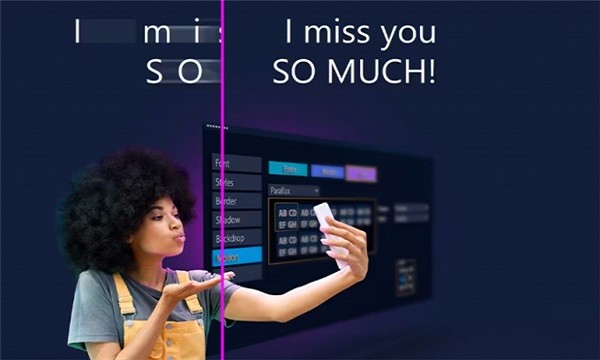
全新的进入/中场/退出标题动态功能
有了全新的进入/中场/退出标题动态,可以为文字标题的各个阶段指定不同的动态效果,比如闪现进入+中场弹跳+淡出退出的组合,让文字标题呈现更加复炫酷的效果。
还可以进一步使用全新的合并标题编辑功能,并为标题各元素指定不同动态,然后快速预览成果。
全新标题特效
新增多个标题特效,让标题的呈现更加独特与多样化,提升作品的质感。
视差标题运动特效,可搭配加速的功能,在文字的呈现上营造拖曳的特效。
部分运动特效可在文字上套用变速的功能,创作出与众不同的动态标题效果。
音频提示功能
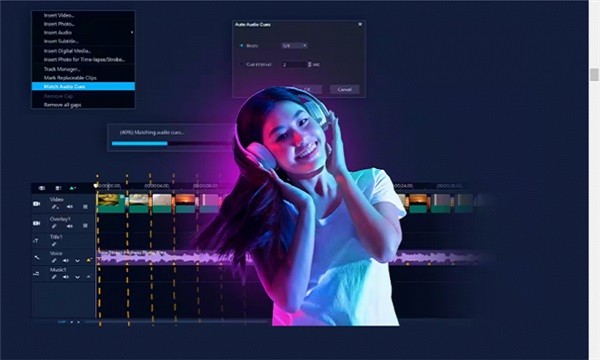
音频轨道新增音频提示功能,可根据需要自动或手动设定。在音频轨道添加音频提示可与时间轴的标记点相对应,并以此调整视频、叠加、标题等轨道中的素材时长,使其与音频的节奏相匹配。
如果要制作卡点视频,使用音频提示功能搭配时间轴的标记点,操作起来就很简单方便。
全新格式支持
全新推出AOMedia Video 1 (简称为AV1) 译码/编码的格式支持,适用于Intel、AMD 和 nVidia 等芯片的 AV1 软件译码/编码功能,让视频的编辑变得更有弹性,可应用的素材更广泛。
另外,2026版本会声会影同时支持 AV1 硬件加速,其中包括:
Intel 第 11 代芯片或更新版本:解码加速
Intel Arc:译码和编码加速
随着8K视频格式的普遍,2026版本会声会影也针对8K格式视频的编辑进行优惠,进一步支持8K格式视频的导入,并提供性能的优化,使其编辑过程更加顺畅。
超过500首新歌选入
音乐库中新增了更多精选歌曲,库中加入了超过500首新歌,大大扩展了音频的资源,再也不同在网络上苦苦寻找合适的音乐了。会声会影库中的音频可以自由聆听挑选,无须导入,拖曳到轨道即可使用。
强化功能
提升会声会影的效能,提升编辑流畅度
运用 Intel oneVPL 和 Deep link Hyper Encode 整合功能来优化效能,让CPU和多个GPU更有效率地运作。
UI增强功能
-透过自定义工具栏选项列表 (新功能选项包括自定义动态、旁白录制和快照),一键存取最常用功能的图示。
-使用放大的「波形」预览及改善的音量控件,更轻松编辑音频。
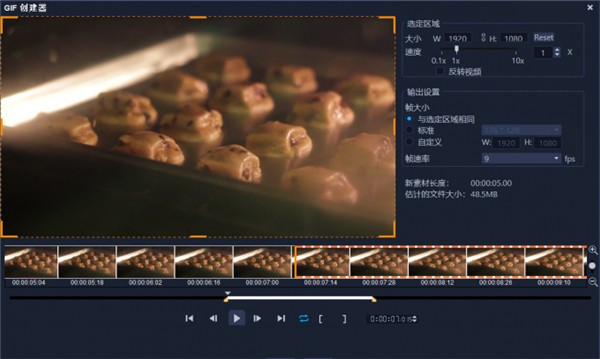
-增强「GIF创作器」功能,将视频导入软件,简单就能制作GIF动画,制作影视剧的GIF表情更加轻松自如。
-更轻松管理LUT,在文件夹之间顺畅移动。
-使用增强的「标记开始时间/结束时间」选取工具,快速复制或删除部分视频片段。
-启用全新的快捷键,可以更流畅地编辑字幕。
-支持SBV字幕格式,可以轻松地使用多语字幕,并可在创建新视频项目时节省更多的时间。
-继续探索「定格动画」功能,增强支持功能,可以支持更多的相机类型拍摄,包括最新Canon和Nikon相机。
-在「偏好设定」中,将最短预设转场时间长度设为0.1秒,在场景之间创造完美电影级转场。
提供的服务
令人惊叹的视频编辑
享受增强的覆盖质量,在多轨时间轴上精确编辑HD,4K或360视频。
屏幕录像和精确动态跟踪
使用精确的运动跟踪工具跟踪对象并在视频中添加移动文本,图形或模糊面,徽标或车牌。
构建每个人心中的动画梦
通过数百种拖放效果,动画标题和过渡,获得正确的外观。创建画中画效果,叠加效果和更多视频效果和滤镜!
发挥色彩创意
使用多彩屏幕效果调整叠加对象与背景混合的方式。使用视频遮罩,设置透明色,轻松换出背景并添加有趣的效果。
会声会影免费版中文版特色
趣味性强:利用数百种独特的创意效果,包括新增脸部效果,GIF创建器,让您视频中的每个人都光彩照人。
享受增强性能:采用最新的视频加速技术进行了优化,使界面渲染速度显著提升,工作流更智能、更流畅。
语音转文字:专为轻松创建字幕而设计的全新工具,将视频中的语音自动转换为文本,从而节省手动创建字幕的时间。
添加样式:使用数百种创意拖放效果和滤镜增个性和艺术格调。
方便共享:支持所有主流格式,提供您所需的全部功能,以便通过自己喜欢的方式轻松转换媒体并与观众分享作品。
全角度表达自我:同时捕获摄像头视频和记录屏幕,然后添加画中画和叠加效果-呈现最佳透视!
省时模板:使用新的即时项目模板,几分钟即可重新创建热门视频风格,省时又省力。
个性化:使用有趣的AR贴纸增添个性和情绪—从搞怪耳朵到“活出华丽人生”太阳镜-畅享乐趣!
提升编辑水平:使用新增的纹理、渐变和源自行业领袖的独家优质效果,实现出色且充满创意的转换效果。
支持的文件格式
图片:BMP、GIF、JPG、MPO、PNG、PSD、PSPImage、TGA、TIF/TIFF、UFO、WBM、WBMP、WMF、相机 RAW
音频:AAC、AC3、Aiff、AMR、AU、CDA、M4A、MOV、MP2、MP3、MP4、MPA、OGG、WAV、WMA
导出格式
视频:AVC、AVI、DV、GIF89a、HDV、M2T、MOV 2 (H.264/HEVC 1 )、MPEG-1/-2/-4(H.264/HEVC 1 )、UIS、UISX、WebM、WMV , XAVC S, 3GP
音频:M4A、OGG、WAV、WMA
图片:BMP,JPG
设备:Apple iPod/iPhone/iPad/TV、Android 设备、Sony PSP/PS3/PS4、Nintendo Wii、Microsoft Xbox 兼容格式、DV、HDV
光盘:DVD、AVCHD、SD 卡、蓝光
会声会影2026简体中文安装教程
1、打开从本站下载的会声会影2026简体中文版,双击“VideoStudio_install”,电视制式选择PAL,勾选“序列号”,输入注册码;
2、勾选“我接受该协议中的条款”;
3、可以勾选“启用用户体验改善计划”,也可以不勾选;
4、如图,勾选“完整”,就会安装在C盘,如果想要安装在除C盘以外的其他盘,比如D盘或者E盘,勾选“自定义”;
5、单击“将程序安装到”以及“请选择安装内容的文件及”后的“浏览”,选择安装位置,然后单击“下载/安装”;
6、一般在15分钟之内会安装完成,这期间不要进行其他任何操作;
7、安装完成后会打开下图所示的界面,单击“启动Corel VideoStudio”就可以打开会声会影2026了。
至此,安装完成!但如果你之前已经注册安装过会声会影,并且输入过邮箱及密码,进入后这里可以勾选“我已有一个账户”,然后输入之前使用过的邮箱及密码。如果是第一次注册登录,那就直接输入电子邮件、密码以及确认密码即可。
会声会影视频制作教程
Step1、导入素材
1.1、打开会声会影;
2.1、在视频轨上单击鼠标右键,插入照片就选择“插入照片”,视频就选择“插入视频”;
3.1、然后会出现一个打开文件的对话框,找到相应的视频或者图片,点击“打开”。
Step2、添加特效
2.1 添加转场
将素材都添加到视频轨上之后,切换到故事板视图;
1)、点击“转场”图标;
2)、选中其中一个转场,按住鼠标左键不松手;
3)、拖到两个素材中间后松手。
2.2 添加滤镜
添加滤镜。在会声会影x9中,为用户提供了多种滤镜效果,就是我们通常所说的为视频添加特效。对视频素材进行编辑时,可以将它应用到视频素材上。通过视频滤镜不仅可以掩饰视频素材的瑕疵,还可以令视频产生出绚丽的视觉效果,使制作出的视频更具表现力。
1)、点击“滤镜”图标;
2)、选中其中一个滤镜的效果,按住鼠标左键不松手;
3)、拖到素材上面后松手。
2.3 添加字幕
1)、点击添加字幕图标;
2)、在标题字幕中选择合适的标题格式拖入到覆叠轨中;
3)、双击标题轨中的标题,在预览窗口中输入自己的文字内容,文字外单击后可标题进行拖动;
4)、将长度调整到与照片一致。
2.4 添加音乐
1)、在声音轨上单击鼠标右键;
2)、选择插入音频—到声音轨;
3)、在对话框中选择一首音乐素材点击打开;
4)、拖动尾端,调整长度与照片素材一致。
Step3、渲染输出
3.1 保存工程文件
保存工程文件的正确做法是:单击“文件”在下拉菜单中选择“智能包”,如图6所示,打包后的工程文件应如图6样式,只有这样才能保证下次打开的时候文件可以不丢失。
注意:有些用户直接选择“文件”下的“保存”,这样保存工程文件是不对的,一旦素材移动存储位置或者删除就会出现文件无法打开的情况。
3.2 输出文件
1)、点击“共享”;
2)、选择“自定义”;
3)、在“格式”下拉菜单中选择“MPEG-4”;
4)、输入文件名,选择文件位置,
5)、最后点击“开始”文件就被成功输出了。
常见问题
抠图换背景方法
1、这里笔者使用会声会影这款视频剪辑软件进行抠图方法的演示。首先,将背景视频和图片素材都拖动到时间轴中,确保视频在下而图片在上。
2、选中图片素材,在上方的菜单中找到“工具”,单击“遮罩创建器”功能。
3、打开遮罩创建器后,默认打开的就是画笔模式。你只需要用画笔将需要扣下来的部分全部涂上就可以了。在完成涂抹后,点击右下角的确定,抠图就完成了。
4、按照上述操作,简易的抠图就完成了。未涂抹的部分将会自动被删除,在背景上只保留被扣下来的部分。
5、另外一种就是对视频进行抠像。首先我们将视频素材拖入时间轴中,要注意的是要抠像的视频放在背景视频的下方。
6、双击要进行抠像的素材,找到色度键去背,调整去背的颜色为绿色。
7、调整完成后,素材的绿色背景就被去除了,我们就完成了对视频的抠像。
怎么磨皮美颜?
1,在滤镜中搜索“皮肤”,找到“皮肤润色”,添加到图片或者视频上
2,双击素材打开效果面板,点击自定义滤镜
3、用吸色笔选取色斑或皮肤的颜色,调整灵敏度和平滑,尽可能的保证不会影响到其他地方
4、选择效果面板的色彩选项,降低对比度,这么做是为了让色斑与皮肤的颜色尽量接近
5、然后选择曲线,将白色曲线调整
6.可以看到前后对比效果图
怎么保留视频原声加背景音乐?
1、首先,将视频素材插入“视频轨”,右击“音乐轨”插入背景音乐。
2、在剪辑创作过程中,大多数情况下并不会选取整个音乐作为背景音乐使用。
在会声会影2026的编辑区,点击左上角预览窗口中的“播放”按钮,在预览音乐的过程中使用S键分割音乐素材(按住Ctrl+鼠标滚轮,可以实现轨道编辑区视图的放大和缩小,以便获得更加精准的素材分割效果)。
为了避免背景音乐的出现显得过于突兀,很多时候我们需要为分割好的音乐素材设置淡入效果。所以只要右击分割好的音乐素材并点击“淡入音频”,即可为背景音乐设置一个音量渐渐显现的效果。
3、将时间滑块移至视频素材末端,选中音频素材后按“S键”删除多余部分,再次右击音乐素材,点击“淡出音频”设置背景音乐逐渐静音的效果。
4、完成以上操作后,点击上方的“共享按钮”。根据需要选择文件导出格式和分辨率,命名文件后点击“开始”将文件导出至电脑中保存。

 剪映Mac版
 口袋对战宝典电脑版「含模拟器」
 水经微图
水经微图
 六角大王电脑版
 moho中文激活版(二维动画制作)
 nxstudio尼康图像处理软件电脑版
 luminar ai人工智能修图神器
 photo pos pro4图像编辑软件
 captureone23enterprisepro中文破解版免费版
 ps2019破解版电脑版
 freecad软件
 南方cass11.0破解版
 adobe camera raw 17.4电脑版
 darktable中文版
 qView图片查看器
 眼睛糖果滤镜ps插件(Alien Skin Eye Candy 7)
 bilibili必剪电脑版
 desktopok还原桌面图标位置中文版
 Maxon Red Giant中文激活版
 VRoid Studio汉化版
 Blockbench中文版
 3d建模软件blender
 waifu2x.udp.jp图片放大高清软件电脑版
 宁波市区地图全图高清版大图
 Pinta开源免费绘画软件
 山东地图全图高清版大图
 zTasker电脑版
 单文件制作工具
 MAXHUB传屏助手电脑版
 沙漏验机电脑版
 HofoSetup(安装包制作大师)
 斗鱼直播管家电脑版
 广发金融终端
 南京证券鑫易通交易软件
 大智慧策略投资终端
 天风高财生电脑版
 汇通启富金融终端
 Prepros(前端开发工具)
 儿时的街机游戏
 拼图游戏大全
 原神
原神
 生活实用APP