


 腾讯会议Mac版
 ParallelsDesktop26forMac
 企业微信mac版本
 QQ音乐formac
 SmartFTP(FTP文件传输客户端)
 Illustrator2025Mac中文版
 思源笔记Mac版
 火星小说电脑版「含模拟器」
 口袋原油电脑版「含模拟器」
 易次元电脑版「含模拟器」
 高考满分作文电脑版「含模拟器」
 高考直通车电脑版「含模拟器」
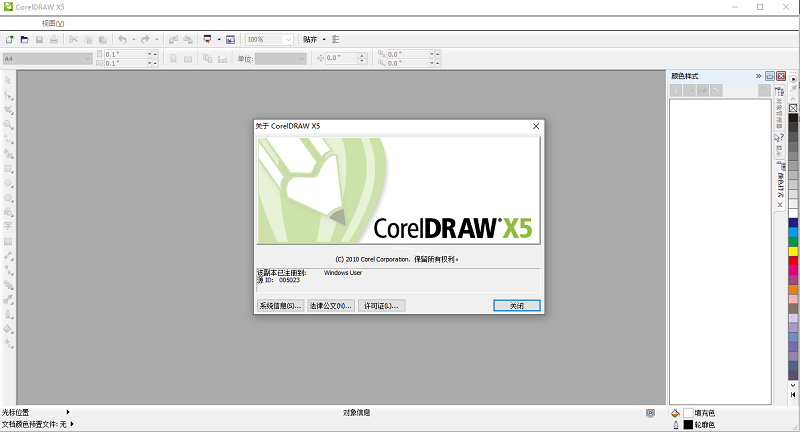
coreldraw x5中文版提供了十分专业的图画绘制功能,为需要制作不同类型图画的用户打造了一个工具齐全且适用范围广泛的制图软件。熟悉各种快捷键的使用能让你轻松上手操作,不管是页面设计、矢量动画、位图编辑、网站制作和网页动画等不同绘图类型都能够在这里完成。
coreldraw x5电脑版介绍
coreldraw x5最新版是加拿大Corel公司研发的矢量绘图软件。拥有五十多项全新和增强功能,涉及资源管理、色彩管理、Web图形和大量学习资源。
coreldraw x5安装教程
1.在本页面下载安装包打开压缩包双击运行CorelDRAW.X5简体中文版.exe
2.等待安装程序准备
3.等待初始化设置
4.阅读并同意协议
5.输入用户名和序列号后点击下一步
6.选择安装组件,这里以自定义安装为例
7.根据需要来选择需要安装的程序
8.来到这一步建议选择不要勾选“允许产品更新”,完成上述操作后“现在开始安装”
9.等待安装,安装完成以后,一定要断开网络
10.安装完成后运行coreldraw x5,选择Chinese Simplified-cs
11.进入注册页面,选择稍后注册,单击继续
12.单击已经购买
13.打开注册机生成一个序列号
14.单击致电corel
15.把产品安装代码复制到注册机的对应位置,如图,然后点activation code
16.再将激活码复制到软件相对应的位置,点继续
17.当出现以下界面时,说明coreldraw x5已经破解成功!接下来可以免费使用了
coreldraw x5快捷键大全
显示导航窗口(Navigator window)【N】
运行Visual Basic应用程序的编辑器【At】+【F11】
保存当前的图形【C】+【S】
擦除图形的一部分或将一个对象分为两个封闭路径【X】
打开编辑文本对话框【Ctrl】+【Shif】+【T】
垂直定距对齐选择对象的中心【Shif】+【A】
垂直分散对齐选择对象的中心【Shift】+【C】
垂直对齐选择对象的中心【C】
将文本更改为垂直排布(切换式)【Ctrl】+【.】
撒消上一次的操作【Ctrl】+【Z】
撤消上一次的操作【Alt】+【Backspase】
打开一个已有绘图文档【Ctrl】+【O】
打印当前的图形【Ctrl】+【P】
打开大小工具卷帘”【AIt】+【F10】
导出文本或对象到另一种格式【Ctrl】+【E】
导入文本或对象【Ctrl】+【1】
运行缩放动作然后返回前一个工具【F2】
运行缩放动作然后返回前一个工具【Z】
发送选择的对象到前面【Shin】+【T】
将选择的对象放置到前面【Shift】+【PageUp】
发送选择的对象到左面【Shif】+【L】
发送选择的对象到右面【Shift】+【R】
发送选择的对象到后面【Shift】+【B】
将选择的对象放置到后面【Shif】+【PageDown】
将选择对象的分散对齐舞台水平中心【Shif】+【P】
将选择对象的分散对齐页面水平中心【Shif】+【E】
将文本对齐基线【AIt】+【F12】
将对象与网格对齐(切换)【Ctrl】+【Y】
对齐选择对象的中心到页中心【P】
绘制对称多边形【Y】
拆分选择的对象【Ctrl】+【K】
复制选定的项目到剪贴板【Ctrl】+【C】
复制选定的项目到剪贴板【Ctrl】+【Ins】
打开“封套工具卷帘”【Ctrl】+【F7】
打开“符号和特殊字符工具卷帘”【Ctrl】+【F11】
设置文本属性的格式【Ctrl】+【T】
恢复上一次的“撤消“操作【Ctrlr】+【Shift】+【Z】
将字体大小减小为上一个字体大小设置【Ctrl】+小键盘【2】
将渐变填充应用到对象【F11】
结合选择的对象【Ctrl】+【L】
剪切选定对象并将它放置在“剪贴板”中【Ctrl】+【X】
剪切选定对象并将它放置在“剪贴板”中【Shift】+【Del】
绘制矩形:双击该工具便可创建页框【F6】
打开“轮廓笔*对话框【F12】
打开“轮廊图工具卷帘”【C】+【F9】
绘制螺旋形:双击该工具打开“选项”对话框的“工具框”标签【A】
启动拼写检查器”:检查选定文本的拼写【Ctrl】+【F12】
在当前工具和挑选工具之间切换【Ctrl】+【Space】
取消选择对象或对象群组所组成的群组【Ctrl】+【U】
删除选定的对象【Del】
将选择对象上对齐【T】
将字体大小减小为字体大小列表中上一个可用设置【Ctrl】+小键盘【4】
显示绘图的全屏预览【F9】
将选择的对象组成群组【Ctrl】+【G】
转到上一页【PageUp】
将镜头相对于绘画上移【AIt】+【↑】
生成属性栏并对准可被标记的第一个可视项【Ctrlr】+【Backspase】
打开视图管理器工具卷帘【Ctrl】+【F2】
在最近使用的两种视图质量间进行切换【Shift】+【F9】
用“手绘”模式绘制线条和曲线【F5】
水平对齐选择对象的中心【E】
将文本排列改为水平方向【Ctrl】+【.】
使用该工具通过单击及拖动来平移绘图【H】
按当前选项或工具显示对象或工具的属性【Alt】+【Backspase】
刷新当前的绘图窗口【Ctrl】+【W】
打开“缩放工具卷帘”【AIt】+【F9】
缩放全部的对象到最大【F4】
打开透镜工具卷帘”【At】+【F3】
打开图形和文本样式工具卷帘【Ctrl】+【F5】
缩放选定的对象到最大【Shift】+【F2】
缩小绘图中的图形【F3】
将填充添加到对象:单击并拖动对象实现喷泉式填充【G】
绘制椭圆形和圆形【F7】
绘制矩形组【D】
退出CorelDRAW并提示保存活动绘图【AIt】+【F4】
软件亮点
-更丰富的内容和专业模板
-更快的速度新增多核支持
-更多学习工具、视频教程和专家提示
-更多输出选项,可用于打印、Web、数码标牌等
-更强的兼容性,支持超过 100 种文件格式
-更多 Web 功能,包括对 Flash 动画的支持
-更精准的色彩控制力和一致性


 剪映Mac版
 口袋对战宝典电脑版「含模拟器」
 水经微图
水经微图
 六角大王电脑版
 moho中文激活版(二维动画制作)
 nxstudio尼康图像处理软件电脑版
 luminar ai人工智能修图神器
 photo pos pro4图像编辑软件
 captureone23enterprisepro中文破解版免费版
 ps2019破解版电脑版
 freecad软件
 南方cass11.0破解版
 adobe camera raw 17.4电脑版
 darktable中文版
 qView图片查看器
 眼睛糖果滤镜ps插件(Alien Skin Eye Candy 7)
 bilibili必剪电脑版
 desktopok还原桌面图标位置中文版
 Maxon Red Giant中文激活版
 VRoid Studio汉化版
 Blockbench中文版
 3d建模软件blender
 waifu2x.udp.jp图片放大高清软件电脑版
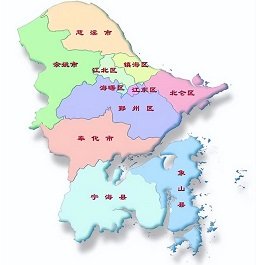 宁波市区地图全图高清版大图
 Pinta开源免费绘画软件
 山东地图全图高清版大图
 zTasker电脑版
 单文件制作工具
 MAXHUB传屏助手电脑版
 沙漏验机电脑版
 HofoSetup(安装包制作大师)
 斗鱼直播管家电脑版
 广发金融终端
 南京证券鑫易通交易软件
 大智慧策略投资终端
 天风高财生电脑版
 汇通启富金融终端
 Prepros(前端开发工具)
 儿时的街机游戏
 拼图游戏大全
 原神
原神
 生活实用APP