


 腾讯会议Mac版
 ParallelsDesktop26forMac
 企业微信mac版本
 QQ音乐formac
 SmartFTP(FTP文件传输客户端)
 Illustrator2025Mac中文版
 思源笔记Mac版
 火星小说电脑版「含模拟器」
 口袋原油电脑版「含模拟器」
 易次元电脑版「含模拟器」
 高考满分作文电脑版「含模拟器」
 高考直通车电脑版「含模拟器」
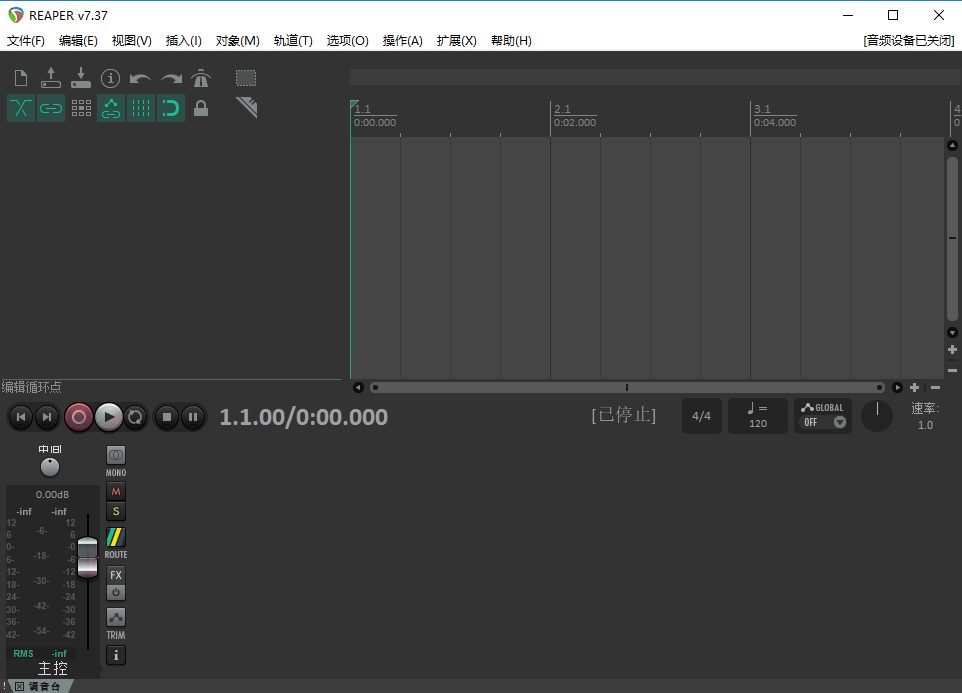
reaper软件下载安装最新版本是电脑中文完美破解版免费版本,无需付费、无需登录、无需安装,解压后就可以运行,兼容win10、win7等主流操作系统,绿色纯净版本。估计有人会问reaper和AU哪个好?小编不是专业人士,只能从新手小白的眼光来看,偏向于au,因为au入手简单一些,而reaper同样作为音频编辑软件,功能更全面,也更加专业,这也意味着上手难度高一些,更适合专业人士,尤其是对功能要求比较多的用户。
reaper中文版官网介绍
Reaper软件它的功能非常强大,集多音轨录制、音频编辑为一体的软件,而且还拥有灵活简洁的操作界面,不论你是音频从业人员,还是每一个新时代的媒体工作者,只要你想做点和声音相关的事,如录音、编曲、翻唱、视频配乐等,尽可以用它试试。reaper音频编辑软件提供了完整的多轨音频和MIDI录音,编辑,处理,混合和母带制作工具集,不仅支持宏功能,省去了重复的劳动,还支持广泛的硬件,数字格式和插件,并可以全面扩展,编写脚本和修改,非常的不错,或许很多小伙伴或说音频软件只认Adobe Audition或Gold Wave,然而它的一个工程只支持一个有效视频,反观,reaper不但没有这种限制,视频甚至和普通的声音对象一模一样,你可以拆分、合并、随意拖动任意视频,能够帮助你更好的全身心投入到创作本身。
reaper软件怎么设置中文
解压后,运行“reaper.exe”;
您就可以看到界面直接是中文的,因为小编给您带来的是中文绿色免安装版本!
reaper软件使用教程
(插句题外话,为啥教程不是中文版界面,因为小编先找到的英文版,所以用英文版写的教程,后来写着写着发现,找到了汉化版本,所以还请大家见谅,您安装肯定是中文)
首先导入BGM。直接把文件往里拖就行。
就这样。
如果同时插入多个文件,会弹出这个选项框:
(1)同一时间戳,多个轨道;(2)同一轨道,顺次排列;(3)同一时间戳,同一轨道,压缩在同一对象中(貌似)。
按需选择即可。第三个一般用不到,这是Reaper7新增的功能,我还没学会。
接下来要先设置BGM的时间轴属性。双击该片段(或选中该片段后按 F2 )。
这一步操作非常重要!
设置完成以后,按住alt并拖曳波形,将正拍对齐标尺1.1.00位置。
按 W 返回开头,并按 space 播放确认。
确认无误后,开启节拍器。
左键单击图示图标。右键单击可以进行偏好设置。顺便确认一下左上角其他按钮是否与我一致,如果不一致的话自己调整一下。
设置BPM(曲速)。可以用鼠标滚轮一边滚一边播放,去尝试。优先尝试整十数(例如180等),等到比较接近时再上下试探。
当然,如果你知道曲速的话,可以直接键入参数。
设置完成后可以拉到后面的位置去听一下节拍器和BGM是否合拍。若不合拍则有几种可能:
BPM参数错误
BPM参数正确但是BGM错位
该曲为变速曲(今天先不讲这个,所以建议换一个BGM)
设完BPM我开怀的死了。这末尾什么拍子啊?BGM:Final Step!
有些曲子确实有些难整,比如先进国的BPM大约为158.585;还有如果是演奏版的音乐(尤其是古典乐),曲速基本都是按指挥(或者打击部)的心情走的,这种不建议作为BGM使用。
设置完成后,将BGM拖曳到3.1.00,按住对象左侧边缘向左拖曳,
操作过程中大概率会发现这个标识。只需把音频起始端拖曳至此标识即可。
这个凹槽,是音频文件的起始/末尾,与BPM网络一样拥有吸附能力。
由于刚刚调整过对象播放范围,因此对象末尾也许按此方法操作。
最后右键单击左上方马蹄铁,设置吸附属性。
初学者建议设置为1/16,随着逐渐入门,可以按需改为1/32等。
注意:
默认情况下(即4/4拍,一小节四拍,四分音符为一拍),标尺的 1.1.00 >> 1.2.00 这一长度(一拍)为1/4下的1格(即一个四分音符长度),也是1/8下的2格(可以理解为2/8=1/4)、1/16下的4格(可以理解为4/16=1/4)……以此类推。
Rap的制作(初级)
设置好以后,正式开始创作。
以G8288次(上海 盐城)为例
插入素材后,需要把每个字分开。这个过程可能比较枯燥,但是决定Rap质量的关键!
使用 alt + S 关闭吸附,随后将光标移至字间,选中对象,按S切割音频。
切好以后大概就是这样,如果有大段空白则可以删去。
随后按 alt + S 开启吸附,并对于切好的字进行排列。试试看。
按住alt并拖曳对象左右边缘,可以实现变速!通过移动、变速等操作,将每一个文字对象排列到曲中。
初学者在制作Rap时,可以尝试先将文字分组为一组组2~4字的词语。例如本段广播
欢迎您乘坐和谐号列车。
便可以拆分为
欢迎您/乘坐/和谐号/列车
随后在先前设置的1/16吸附下,以四格为单位将文字排列整齐。如此方法无法保证Rap能非常爽,但是起码保证初学者的Rap不会差。
渲染
使用 ctrl + alt + R 打开渲染窗口。
这是一个渲染窗口。
① 渲染的文件名。
② 渲染的位置。不填写则默认工程所在目录,如尚未保存工程则渲染至documentsREAPER Media。
③ 渲染的范围。其中第二个是渲染整个工程,注意渲染前检查BGM结束后是否还有素材对象;第三个是渲染选中范围,需要先在工程窗口内按左键拖曳鼠标划过选中时间范围;剩下的我不知道(我到现在都没用过)。
④ 渲染文件的格式(默认wav)。
⑤ 点这个按钮渲染。
产品功能
路由图
使用高级图形化patchbay仿真查看和编辑项目路由。
Retina / HiDPI
自动渲染到HiDPI和Retina显示屏;新的默认6主题原生支持100%,150%和200%。
大型项目改进
跟踪数量大(超过200个)的项目的行为得到了极大的优化;金属显示支持,可在较新的macOS显示器上大幅加快屏幕绘制速度。
FX插件嵌入
将某些插件的小版本嵌入到轨道控制和混音器面板中,包括ReaEQ,ReaFIR,ReaXcomp,图形JSFX插件等。
MIDI CC信封
将 MIDI CC数据作为连续数据包络而不是离散事件处理;创造流畅的音乐清晰度和效果。
自动拉伸时基
围绕复杂的速度变化自动拉伸和重新调整音频;轻松与速度映射和实时播放的录音一起使用。
reaper和AU哪个好
选择Reaper还是AU取决于用户需求与使用场景:对于专业音频制作和自定义需求,优先推荐Reaper;对于新手入门和基础录音编辑,更适合选用Adobe Audition(AU)。
功能与专业性
AU:
定位为音频编辑工具,操作简单直观,适合基础录音、修剪、添加效果等需求。
严格意义上并非专业宿主软件(DAW),但对视频配音、简单后期处理更友好。
Reaper:
功能强大且高度自定义,支持多轨录音、混音、插件扩展等专业操作,内存占用极低(仅约20MB)。
适合音乐制作、复杂音频处理等专业需求,但学习曲线较陡峭。
适用人群
Reaper:更适合有音乐制作基础或追求高性价比的专业用户。
AU:推荐给新手或仅需完成录音、基础编辑的业余爱好者,因用户基数大且教程丰富。
资源与扩展性
Reaper支持第三方插件和界面深度定制,灵活性更高。
AU依托Adobe生态,与Premiere Pro等视频软件协作更便捷。
成本与性价比
Reaper提供免费试用且正式版价格较低,适合预算有限的用户。
AU需订阅Adobe Creative Cloud,长期使用成本较高。
总结建议
若需专业音频制作或长期进阶学习,优先选择Reaper;若仅需快速上手录音和简单编辑,AU是更稳妥的选择。 两者差异本质在于定位:Reaper是全能宿主,AU是工具型编辑软件。
reaper快捷键大全
1、鼠标:媒体对象左键单击
默认动作 选择项目并移动编辑光标
转移 如果选择了延长时间选择,则将一系列项目添加到选择中
Ctrl 切换项目选择
Shift + Ctrl 选择项目并移动编辑光标而忽略捕捉
Alt键 选择忽略分组的项目
Ctrl + Alt 添加拉伸标记
2、鼠标:媒体对象双击
默认动作 MIDI:在编辑器中打开,子项目:打开项目,音频:显示媒体项目属性
转移 将时间选择设置为项目
Ctrl 将循环点设置为项目
Alt键 在外部编辑器中打开媒体项目
Shift + Alt 显示拍摄清单
Ctrl + Alt 显示比赛清单
3、鼠标滚轮修改器
默认动作查看:水平缩放
Ctrl视图:垂直缩放
Alt键查看:水平滚动
Ctrl + Alt查看:垂直滚动
Ctrl + Shift查看:调整选定的轨道高度
4、鼠标:媒体项边缘左键拖拽
默认动作 移动边缘(相对边缘编辑)
转移 移动边缘忽略捕捉(相对边缘编辑)
Ctrl 移动边缘而忽略选择/分组
Shift + Ctrl 移动边缘而忽略捕捉和选择/分组
Alt键 拉伸项目(相对边编辑)
Shift + Alt 拉伸项目忽略捕捉(相对边编辑)
Ctrl + Alt 拉伸项目而忽略选择/分组
Shift + Ctrl + Alt 拉伸项目而忽略捕捉和选择/分组
5、鼠标:信封点左键拖拽
默认动作 移动包络点
转移 移动信封点而忽略捕捉
Ctrl 写意画信封忽略按扣
Shift + Ctrl 仅在一个轴上移动包络点
Alt键 删除信封点
Ctrl + Alt 垂直移动包络点(精细)
Shift + Ctrl + Alt 复制信封点忽略对齐
6、鼠标:轨迹控制面板双击
默认动作 选择轨道上的所有媒体项目
转移 将所有媒体项目添加到选择中
Ctrl 切换轨道上所有媒体项目的选择
软件特点
高度可定制的用户界面:用户可以根据个人喜好调整布局、颜色方案,甚至是每个控件的功能,确保工作环境最适合个人需求。
强大的录音与编辑功能:支持多轨同时录音,实时监控每个轨道的输入信号,提供时间拉伸、音高修正等高级工具。
全面的MIDI编辑与制作:提供编写、编辑和转换MIDI数据的控制功能,支持自动伴奏生成和复杂节奏图案的创建。
专业的混音与母带处理:模拟传统硬件混音台,提供灵活的路由、分组和混音选项,优化音频质量的工具如限制器、多频段压缩和均衡器等。
高效的多轨编辑:支持无限制的音轨数,实时效果路由、自动化控制和剪辑拼接等功能,使得多轨编辑变得轻松快捷。
丰富的效果与插件支持:支持VST、VST3、JSFX、AU等插件标准,用户可以无缝集成第三方工具到工作流程中,实现更多创意和个性化的音频处理效果。
应用优势
Lua脚本支持:用户可以通过编写脚本来扩展或修改软件行为,满足特定需求。
实时项目导出与备份:提供一键导出和实时保存功能,确保创作过程中不会丢失任何数据。
视频支持与环绕声混音:支持视频文件的导入和同步,适用于电影和游戏音效设计。
总的来说,REAPER以其高效的操作、丰富的功能和高度可定制性,成为专业音乐制作人的首选工具。

 剪映Mac版
 口袋对战宝典电脑版「含模拟器」
 水经微图
水经微图
 六角大王电脑版
 moho中文激活版(二维动画制作)
 nxstudio尼康图像处理软件电脑版
 luminar ai人工智能修图神器
 photo pos pro4图像编辑软件
 captureone23enterprisepro中文破解版免费版
 ps2019破解版电脑版
 freecad软件
 南方cass11.0破解版
 adobe camera raw 17.4电脑版
 darktable中文版
 qView图片查看器
 眼睛糖果滤镜ps插件(Alien Skin Eye Candy 7)
 bilibili必剪电脑版
 desktopok还原桌面图标位置中文版
 Maxon Red Giant中文激活版
 VRoid Studio汉化版
 Blockbench中文版
 3d建模软件blender
 waifu2x.udp.jp图片放大高清软件电脑版
 宁波市区地图全图高清版大图
 Pinta开源免费绘画软件
 山东地图全图高清版大图
 zTasker电脑版
 单文件制作工具
 MAXHUB传屏助手电脑版
 沙漏验机电脑版
 HofoSetup(安装包制作大师)
 斗鱼直播管家电脑版
 广发金融终端
 南京证券鑫易通交易软件
 大智慧策略投资终端
 天风高财生电脑版
 汇通启富金融终端
 Prepros(前端开发工具)
 儿时的街机游戏
 拼图游戏大全
 原神
原神
 生活实用APP