

 腾讯会议Mac版
 ParallelsDesktop26forMac
 企业微信mac版本
 QQ音乐formac
 SmartFTP(FTP文件传输客户端)
 Illustrator2025Mac中文版
 思源笔记Mac版
 火星小说电脑版「含模拟器」
 口袋原油电脑版「含模拟器」
 易次元电脑版「含模拟器」
 高考满分作文电脑版「含模拟器」
 高考直通车电脑版「含模拟器」
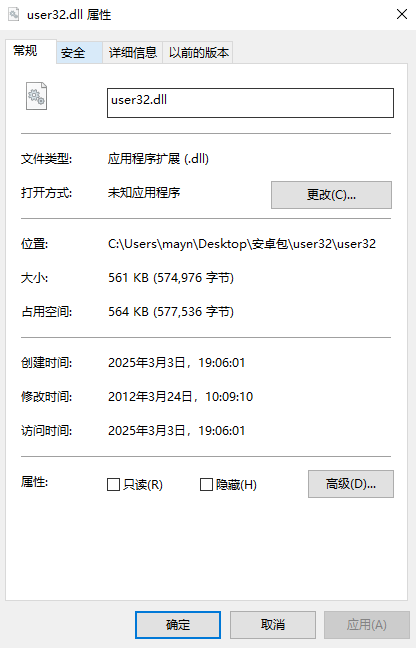
user32dll下载win7和win10,哪怕是xp都可以使用;user32.dll导致的程序崩溃的情况,常有发生,毕竟它是核心动态链接库之一,负责内存和进程等待,直白的来说,您电脑里面所有windows相关程序都需要搭配它使用,所以当缺失它,会导致您很多程序都会闪退,这个时候,您只需要下载最新dll文件覆盖即可。
USER32.DLL作用
user32.dll是Windows操作系统中的一个重要动态链接库文件,主要负责处理用户界面相关的功能,比如窗口管理、消息传递等。如果这个文件丢失、损坏或者加载失败,就会导致依赖它的程序无法正常运行。遇到“user32.dll已加载,但找不到入口”的问题,其实并不可怕。通过手动下载DLL文件或者使用专业的修复工具,你都可以轻松搞定。
user32.dll怎么修复
1、本站下载解压安装包,复制user32.dll文件,注意您的电脑是多少位,就复制多少位的dll文件;
2、前往目录C:WindowsSystem32(对于32位系统)或者C:WindowsSysWOW64(对于64位系统);
3、将复制的DLL文件粘贴到该目录。如果系统提示已经存在同名文件,则选择覆盖。
4、开始->运行,在搜索框中输入“运行”或“run”;或者直接按下键盘上的“Win + R”组合键,可以直接打开运行窗口,在弹出窗口中输入regsvr32 user32.dll,按下回车键。
5、如果不会运行,可以直接重启电脑。
user32.dll是什么文件
user32.dll文件包含了大量用于创建和管理窗口、处理键盘和鼠标输入、以及管理消息循环的函数。如果这个文件缺失、丢失或损坏,用户可能会遇到各种问题,例如无法启动某些应用程序、系统界面异常、甚至是系统崩溃等。
user32.dll丢失什么都打不开怎么办
一、通过SFC扫描来修复系统文件
运行SFC扫描是一种简单且有效的方法。系统文件检查器(System File Checker)是Windows自带的实用工具,能够扫描并修复系统文件的问题。
操作步骤如下:
1. 打开开始菜单,搜索"命令提示符" ,然后以管理员权限运行。
2. 在命令提示符窗口中输入"sfc /scannow" ,然后按Enter键。
3. SFC将开始扫描并自动修复文件,期间不要关闭命令提示符窗口。
二、使用DISM进行存储容器的修复
DISM(Deployment Image Servicing and Management)是另一个强大的Windows内置工具,可以用于修复可能导致dll丢失的问题。
操作步骤如下:
1.启动命令提示符,使用管理员权限。
2.输入"DISM /online /Cleanup-Image /RestoreHealth" ,然后按Enter键。
3. DISM会开始修复过程,可能需要一些时间,期间不要关闭窗口。

 剪映Mac版
 口袋对战宝典电脑版「含模拟器」
 duilib.dll文件
 zTasker电脑版
 单文件制作工具
 MAXHUB传屏助手电脑版
 沙漏验机电脑版
 HofoSetup(安装包制作大师)
 斗鱼直播管家电脑版
 广发金融终端
 南京证券鑫易通交易软件
 大智慧策略投资终端
 天风高财生电脑版
 汇通启富金融终端
 Prepros(前端开发工具)
 儿时的街机游戏
 拼图游戏大全
 原神
原神
 生活实用APP